
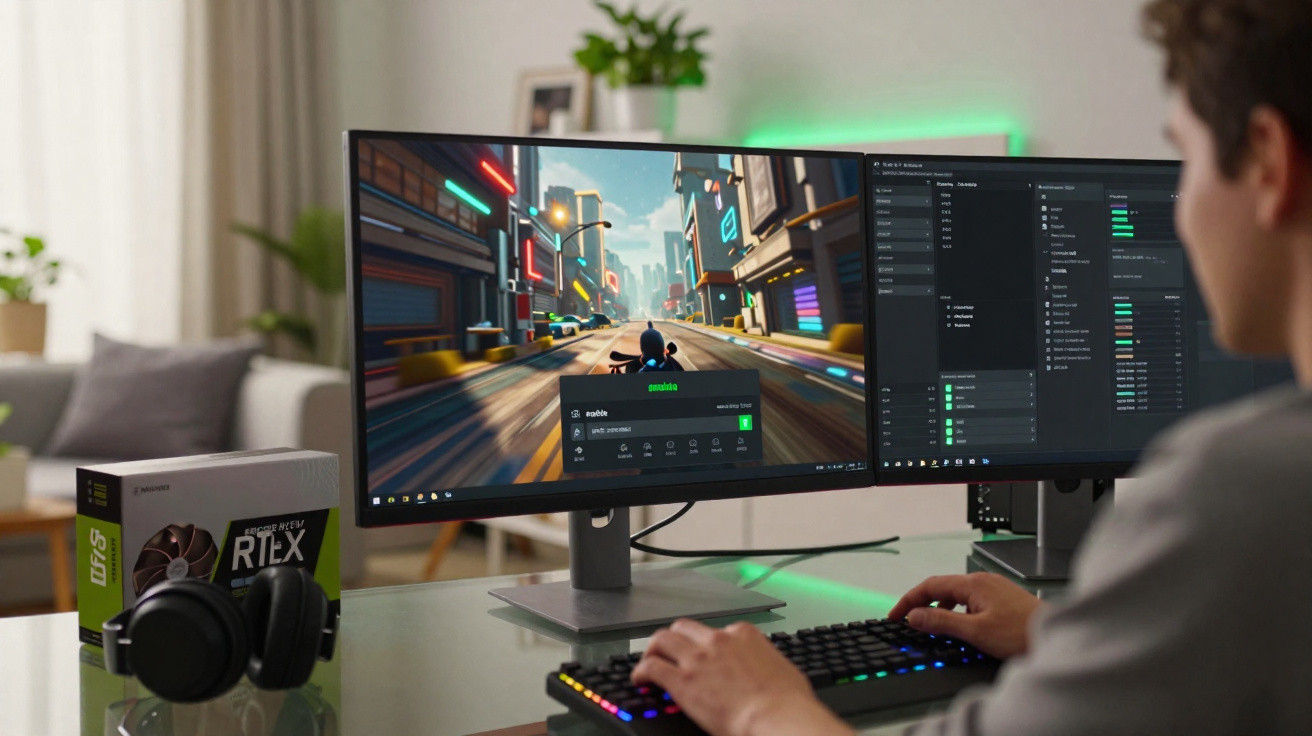
DLSS 4.5 está chegando aos poucos ao ecossistema da Nvidia e a promessa é bem direta: imagem mais limpa e mais FPS - inclusive em placas GeForce RTX mais antigas - desde que você saiba onde ativar e entenda até onde dá para ir.
Em vez de trocar de GPU para rodar melhor em 1440p ou 4K, muita gente vai conseguir “ganhar fôlego” mexendo em uma configuração e usando o novo modelo de IA do DLSS. O segredo é ajustar com bom senso, porque os resultados (e os custos) variam conforme a geração da RTX.
What DLSS 4.5 actually changes
DLSS, sigla de Deep Learning Super Sampling, virou uma das principais cartas da Nvidia para empurrar resoluções mais altas sem fritar a GPU.
Em vez de renderizar cada frame na resolução nativa, o jogo é desenhado em uma resolução menor e depois reconstruído por um modelo de IA rodando nos Tensor Cores da placa RTX.
DLSS 4.5 foca menos em ganhos brutos de velocidade e mais em “limpar” a imagem: bordas mais firmes, detalhes mais estáveis e movimento mais suave.
No 4.5, a Nvidia está usando um modelo de IA mais novo e mais preciso.
A ideia é melhorar a reconstrução, não necessariamente entregar um salto enorme de desempenho.
Espere menos cintilação em detalhes finos, contornos mais definidos em objetos e personagens, e menos artefatos em movimentos rápidos de câmera.
Which RTX cards can use DLSS 4.5?
O ponto mais importante: DLSS 4.5 não fica preso à geração mais recente.
A Nvidia liberou o recurso para várias famílias RTX, voltando até a primeira leva com ray tracing.
- GeForce RTX 20 series (Turing)
- GeForce RTX 30 series (Ampere)
- GeForce RTX 40 series (Ada Lovelace)
- GeForce RTX 50 series and newer when they arrive
Qualquer GeForce RTX, da série 20 em diante, pode acessar o DLSS 4.5 - mas nem toda GPU lida com ele com a mesma tranquilidade.
O DLSS 4.5 depende bastante de cálculos em FP8 (ponto flutuante de 8 bits), um formato que arquiteturas mais novas processam com bem mais eficiência.
Nas RTX 40 e nas futuras 50, o suporte a FP8 é forte, então o DLSS 4.5 consegue operar em alta qualidade com um custo moderado.
Já nas RTX 20 e 30, operações em FP8 são menos eficientes, o que pode virar uma queda perceptível de desempenho se você ativar todas as opções mais avançadas.
What this means for older RTX 20 and 30 cards
Se você usa uma 2060, 2070, 2080 ou qualquer placa da série 30, você continua tendo acesso ao DLSS 4.5 - mas é melhor calibrar as expectativas.
Ativar o preset do modelo mais novo pode elevar a qualidade da imagem, porém custar alguns frames por segundo, principalmente em resoluções altas.
Nessas GPUs, o DLSS 4.5 funciona melhor como algo para testar e ajustar, e não como uma opção para ligar no automático nos jogos mais pesados.
How to enable DLSS 4.5 in Nvidia’s software
O DLSS 4.5 é controlado pelo Nvidia App atualizado, que aos poucos está substituindo a combinação antiga do GeForce Experience com o Painel de Controle.
O suporte entrou no ar em 13 de janeiro de 2026, junto de novos drivers GeForce.
Antes de mexer nas configurações do jogo, atualize os drivers da Nvidia e o Nvidia App; o DLSS 4.5 depende desses componentes novos.
Step-by-step configuration in Nvidia App
Com o sistema atualizado, ative o DLSS 4.5 de forma global para que jogos compatíveis usem o modelo de IA mais recente.
Isso instrui o driver a aplicar o modelo mais novo do DLSS 4.5 sempre que um jogo solicitar DLSS.
Você ainda precisa ligar o DLSS dentro de cada jogo compatível, mas a parte “pesada” do lado do driver já fica feita.
Using DLSS 4.5 inside your games
A maioria dos AAA atuais traz um botão de DLSS no menu de gráficos, geralmente ao lado de opções como AMD FSR ou Intel XeSS.
Com drivers e Nvidia App prontos, é só ativar a opção dentro do jogo.
Typical DLSS modes and when to use them
Jogos com suporte oficial ao DLSS normalmente oferecem alguns presets.
| Mode | What it does | Best use case |
|---|---|---|
| Quality | Renders at a slightly lower resolution, prioritising image clarity. | 1440p or 4K on mid‑to‑high end RTX cards with some performance headroom. |
| Balanced | Compromise between clarity and speed. | General use when you want a smoother frame rate without a big visual sacrifice. |
| Performance | Renders at a much lower resolution, focusing on high FPS. | Very high resolutions or older RTX 20/30 cards struggling at native 4K. |
Com o DLSS 4.5 rodando por trás, você continua usando esses modos conhecidos (Quality / Balanced / Performance) dentro dos jogos.
Depois de escolher um modo, o DLSS 4.5 reconstrói cada frame de forma discreta, com base na saída do jogo e no modelo de IA mais recente da Nvidia.
A Nvidia afirma que mais de 400 jogos e aplicativos já suportam DLSS de alguma forma, o que dá ao DLSS 4.5 bastante espaço para atuar desde o primeiro dia.
Forcing DLSS 4.5 in unsupported titles
Também existe um caminho mais avançado para quem topa fuçar.
A Nvidia permite forçar o DLSS 4.5 em alguns jogos que não listam suporte oficial, desde que o motor do jogo consiga se integrar à tecnologia.
Nem todo jogo vai aceitar um perfil de DLSS “forçado”, mas quando o engine é compatível, o DLSS 4.5 pode ser ativado de forma não oficial.
Esse tipo de ajuste costuma atrair entusiastas de PC que curtem testar, fazer benchmark e, às vezes, editar arquivos de configuração.
A experiência pode ir de perfeita a instável, então vale fazer backup das configurações e alterar uma coisa por vez.
How DLSS 4.5 affects different gaming scenarios
Em uma RTX 40 ou 50 de ponta ligada a um monitor 4K, o DLSS 4.5 em modo Quality pode entregar uma imagem mais nítida do que o nativo em alguns jogos, com folga extra para ray tracing e níveis mais altos de detalhe.
Em um notebook com RTX 3060 apanhando em 1440p, trocar para DLSS 4.5 em modo Performance pode puxar os frames para a faixa de 60–90 FPS, mas o custo visual fica mais evidente, especialmente em folhagens finas ou geometria distante.
Jogadores competitivos em monitores de 240 Hz podem combinar DLSS 4.5 em Performance com configurações gráficas mais baixas, priorizando resposta nos comandos em vez de “gráficos bonitos”.
Risks, trade-offs and when to hold back
Upscaling por IA sempre envolve concessões.
Mesmo com o DLSS 4.5 melhorando bordas e movimento, ainda podem surgir artefatos - principalmente em efeitos de partículas, linhas muito finas ou objetos rápidos.
Em GPUs RTX 20 e 30 mais antigas, o uso de FP8 pode fazer com que o processamento de IA comece a consumir parte do desempenho que você queria ganhar.
Se ao ativar o DLSS 4.5 o jogo ficar mais lento ou menos estável, descer um modo ou voltar para um preset mais antigo de DLSS continua sendo uma escolha totalmente válida.
Cada jogo implementa DLSS de um jeito, então a configuração ideal em um título pode ser ruim em outro.
Rodar benchmarks curtos - ou simplesmente jogar algumas cenas pesadas observando FPS e qualidade - ainda é a melhor abordagem.
Key terms worth understanding
Tensor cores: Unidades de hardware especializadas presentes nas GPUs RTX, feitas para acelerar tarefas de IA e aprendizado de máquina como o DLSS.
FP8: Um formato de ponto flutuante de 8 bits que permite rodar modelos de IA mais rápido e com menos memória, com alguma perda de precisão em relação a FP16 ou FP32.
Upscaling: Renderizar a imagem em resolução menor e depois ampliá-la para uma resolução maior, idealmente com reconstrução inteligente que preserve detalhes.
Practical tips for getting the best from DLSS 4.5
Se você tem uma RTX 20 ou 30, teste esta sequência em um jogo mais exigente:
- Comece com o DLSS 4.5 ativado e o modo in-game em Quality.
- Confira FPS e clareza de movimento em uma cena movimentada.
- Se o desempenho ficar baixo demais, desça para Balanced - não vá direto para Performance.
- Compare capturas de tela ou clipes curtos para ver se a troca compensa.
Em uma RTX 40 ou 50 mais nova, dá para ser mais agressivo com ray tracing e resoluções altas mantendo o DLSS 4.5 em Quality, usando a reconstrução por IA para empurrar os gráficos - e não apenas correr atrás de FPS.
Com um pouco de experimentação, o DLSS 4.5 deixa muitas placas RTX já existentes muito mais versáteis para jogar, esticando o que elas dão conta de fazer na geração atual de títulos.






Comentários
Ainda não há comentários. Seja o primeiro!
Deixar um comentário