
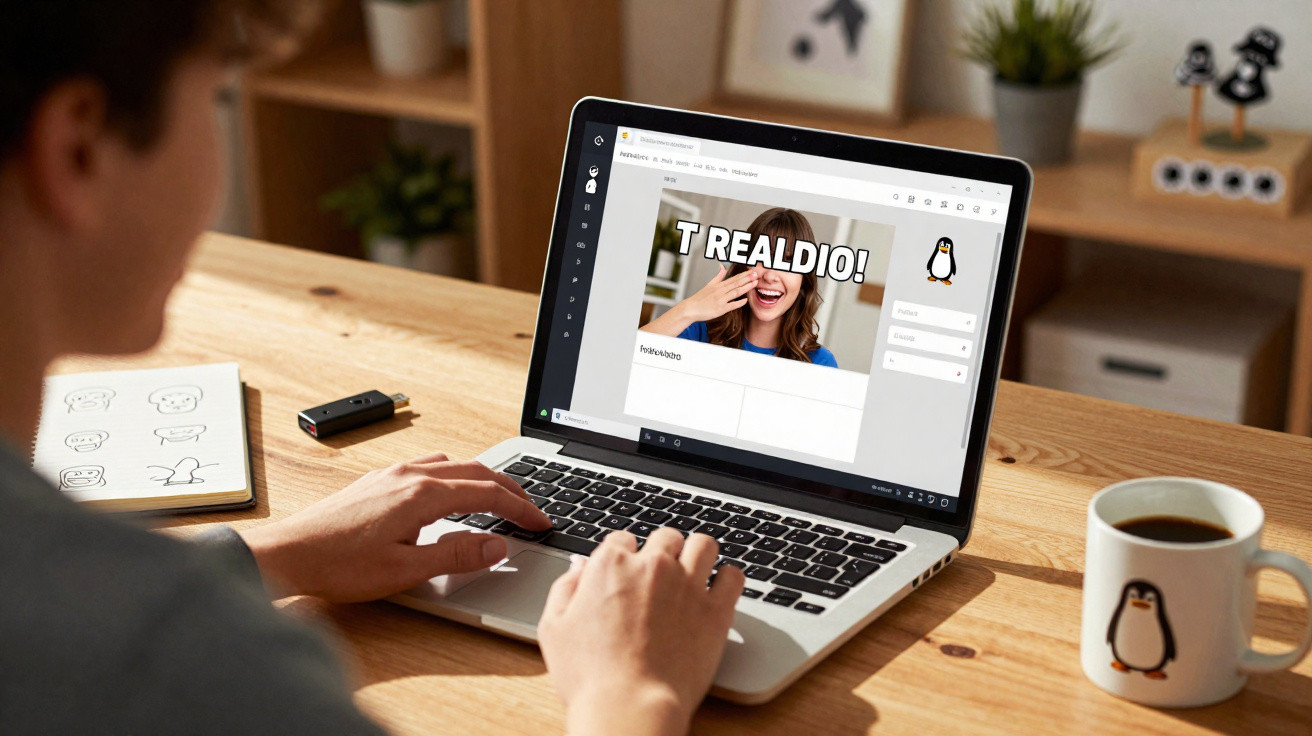
Enquanto metade da internet debate filtros de IA, termos de uso e um eterno alerta de direitos autorais, uma pergunta bem simples continua no ar: como transformar rapidamente uma foto própria em meme, sem fazer curso de Photoshop e sem ficar refém da nuvem? É aí que entra um pequeno aplicativo livre para Linux, surpreendentemente divertido de usar.
Por que memes voltaram a ser interessantes sem IA
Nos últimos meses, a quantidade de geradores de memes com IA explodiu. Muitos dependem de serviços online, acumulam dados ou enfiam marca-d’água na imagem. Para quem só quer colocar um comentário engraçado em uma captura de tela ou foto de férias, esse tipo de “solução” pode parecer mais complicação do que ajuda.
Memes não funcionam como textos longos. Eles precisam ser rápidos, diretos, às vezes até meio crus - e esse lado espontâneo se perde quando você tem de abrir um editor pesado ou navegar por dezenas de menus antes de escrever a piada.
“Um app pequeno para Linux chamado Memerist encaixa exatamente nisso: programa local, sem obrigatoriedade de IA, interface mínima e foco total em texto + imagem.”
Em vez de gastar tempo aprendendo GIMP ou Krita, o Memerist oferece uma entrada bem mais simples. É gratuito, roda como Flatpak em praticamente qualquer distribuição Linux popular e mira em uma única missão: criar memes no menor tempo possível.
O que o Memerist faz na prática - e o que ele não faz
O Memerist não pretende substituir um editor de imagens completo. O charme está justamente em aceitar essa limitação. As ferramentas são quase “à moda antiga” de tão objetivas, mas dão conta do cotidiano de memes melhor do que parece.
Principais recursos, em resumo
- Pequena biblioteca integrada com modelos de memes conhecidos
- Opção de adicionar imagens próprias de forma permanente à biblioteca
- Inserção rápida de texto com rotação e alguns efeitos tipográficos
- Exportação em PNG ou JPG, conforme a necessidade
- Filtros como alto contraste e um filtro “estragador” de brincadeira
- Função de zoom para posicionar o texto com precisão
- Suporte a várias camadas de texto e imagens
- Pré-visualização em tempo real durante a edição
Essa escolha por menos opções tem um efeito claro: é difícil “se perder” dentro do app. Não há painel de camadas com 20 controles, nem janelas de filtros enigmáticas, nem uma barra de ferramentas infinita.
“O ponto forte do Memerist é o minimalismo intencional: menos recursos, mas tudo fica claro em poucos minutos.”
Algumas limitações existem e fazem parte do pacote. Não dá para distorcer o texto em perspectiva. Então, se você precisa alinhar letras exatamente a uma linha inclinada dentro da foto, vai bater no limite. Para layouts clássicos de meme, com texto em cima e embaixo, o que ele oferece é mais do que suficiente.
Instalação no Linux: com o Flathub, fica simples
O Memerist é distribuído no Flathub como um pacote Flatpak. Isso elimina grande parte das dores de instalação, já que o mesmo caminho funciona em várias distribuições.
Pré-requisitos e formas de instalar
Quase todas as distribuições Linux mais usadas suportam Flatpak nativamente ou com poucos ajustes. Para quem utiliza o GNOME Software ou o KDE Discover, muitas vezes o Flatpak já aparece integrado.
| Situação | Como proceder |
|---|---|
| Flatpak integrado na loja de apps | Abra a loja de aplicativos, procure por “Memerist” e clique em Instalar |
| Flatpak disponível apenas via terminal | Abra o terminal e execute o comando de instalação |
| Ícone do Memerist não aparece no menu | Saia da sessão e entre novamente; depois confira o menu de aplicativos |
Para quem prefere digitar, o comando padrão é este:
“flatpak install flathub io.github.vani_tty1.memerist”
Depois de instalado, o Memerist costuma aparecer no menu do ambiente gráfico, geralmente em categorias como “Gráficos” ou “Acessórios”. Se não surgir de imediato, sair e entrar na sessão normalmente resolve.
Primeiros passos: seu primeiro meme em poucos minutos
Ao abrir o app, a interface é bem direta: à esquerda ou no topo fica a biblioteca de imagens, no centro está a área de trabalho e, ao lado, uma barra estreita com ícones para texto, zoom e exportação.
Fluxo de trabalho típico no Memerist
- Escolher a imagem: clique em um template de meme da biblioteca integrada ou importe uma foto sua.
- Criar uma camada de texto: use o ícone com a letra “B” para gerar uma nova camada.
- Digitar: escreva a frase, o comentário ou a “manchete” do meme.
- Ajustar formatação: mude tamanho da fonte, alinhamento, cor e rotação.
- Conferir o layout: use o zoom para aproximar e afastar até a posição ficar perfeita.
- Adicionar mais camadas: se precisar, empilhe outros textos ou imagens.
- Exportar: clique em “Exportar”, defina o nome do arquivo e escolha o formato.
Por padrão, o Memerist salva os memes exportados como PNG. Se você preferir JPG, basta trocar a extensão ao salvar, mudando “.png” para “.jpg”. Para redes sociais, a qualidade costuma ser suficiente e, de quebra, o arquivo muitas vezes fica menor.
“Se algum site bloquear PNG ou se você quiser economizar espaço, basta renomear a extensão para “.jpg” na exportação.”
PNG ou JPG - quando usar cada formato
Muita gente fica na dúvida sobre qual formato escolher. O Memerist não te obriga a um lado, mas PNG e JPG se comportam de maneiras diferentes.
- PNG: sem perda de qualidade, ótimo para texto e bordas bem definidas, normalmente gera arquivos maiores.
- JPG: compressão com perdas leves, funciona bem com fotos e, em geral, reduz bastante o tamanho.
Para memes de chat com muitas áreas chapadas e letras bem marcadas, o PNG tende a ficar visualmente mais limpo. Já em grupos em que imagens circulam o tempo todo, o peso do arquivo costuma mandar - e aí o JPG leva vantagem.
Por que o Memerist é uma boa escolha para quem está começando com memes
Muita gente desiste do GIMP antes mesmo de finalizar o primeiro meme. Menus demais, modos de camada, diálogos de filtro… tudo isso assusta quando a intenção é só encaixar uma piada em cima de uma imagem.
O Memerist vai na direção oposta. Ele remove opções de propósito para você não cair na armadilha de ajustar detalhes sem necessidade. Isso baixa muito a barreira de entrada, principalmente para quem não tem experiência com edição.
“Quem abre o Memerist consegue exportar um meme pronto na mesma minuto - sem conhecimento prévio, sem tutorial.”
Por isso, também funciona bem para momentos improvisados no trabalho ou na escola: abrir uma captura de tela, escrever por cima, salvar e mandar no chat da equipe. Sem login em nuvem, sem criar conta, sem receio de que imagens internas passem por servidores de terceiros.
Cenários práticos: onde o Memerist brilha no dia a dia
Memes já deixaram de ser só brincadeira entre amigos. Em muitos times, eles servem para comentar o clima, ironizar prazos ou resumir situações complicadas em uma única imagem.
Três casos de uso comuns
- Times remotos: um meme feito em minutos quebra a monotonia de conversas longas e transmite emoção que só emojis não entregam.
- Aulas e workshops: educadores podem ilustrar erros comuns ou problemas cotidianos com memes - isso costuma fixar mais do que um slide seco.
- Gestão de comunidades: quem administra fóruns ou servidores no Discord reage a tendências e piadas internas com memes próprios, sem sofrer com software pesado.
Como o Memerist trabalha offline, aparece um bônus importante: piadas internas, informações da empresa ou capturas sensíveis não saem automaticamente do seu computador por algum serviço web.
Riscos e armadilhas ao criar memes
Criar memes é fácil; o problema é que eles podem ficar delicados no aspecto social e jurídico. Mesmo usando um app local, algumas regras básicas continuam valendo.
- Verifique direitos de imagem: nem toda foto da internet pode virar modelo de meme. Direitos autorais continuam existindo, mesmo “na brincadeira”.
- Respeite direitos de personalidade: transformar o rosto de colegas em meme sem permissão pode gerar problemas rapidamente.
- Avalie o contexto: o que é engraçado em um grupo fechado pode ser ofensivo quando publicado em canais abertos.
O Memerist não resolve esse tipo de questão. Ele só reduz a barreira técnica. Usar com responsabilidade continua sendo tarefa de quem está do outro lado da tela.
Como combinar o Memerist com outras ferramentas
Se em algum momento você quiser mais controle, não precisa migrar de vez para um editor pesado. Uma estratégia prática é montar o básico rapidamente no Memerist e refiná-lo em outro programa quando fizer sentido.
Algumas combinações possíveis:
- Montar texto e composição no Memerist e abrir o PNG no GIMP para ajustar contraste ou a “pegada” das cores.
- Marcar áreas antes com uma ferramenta simples de captura de tela e depois apenas legendar no Memerist.
- Juntar vários memes feitos no Memerist em um programa de layout para virar uma colagem.
Assim, a criatividade continua fluindo rápido e leve, sem impedir que layouts mais exigentes sejam feitos quando realmente houver necessidade.
Por que um app pequeno de Linux faz diferença na rotina de memes
À primeira vista, o Memerist pode parecer modesto, especialmente perto de suítes criativas cheias de recursos ou geradores web com visual chamativo. Só que é justamente essa simplicidade que faz o app ser atraente para muita gente no Linux.
Para quem já usa uma distribuição Linux e não quer lidar com um editor gráfico poderoso porém complexo, o Memerist vira uma ferramenta que está quase sempre “pronta para a zoeira”. Sem assinatura, sem cadastro, sem envio de dados para serviços de IA - apenas uma tela em branco, alguns modelos e o seu senso de humor.





Comentários
Ainda não há comentários. Seja o primeiro!
Deixar um comentário