
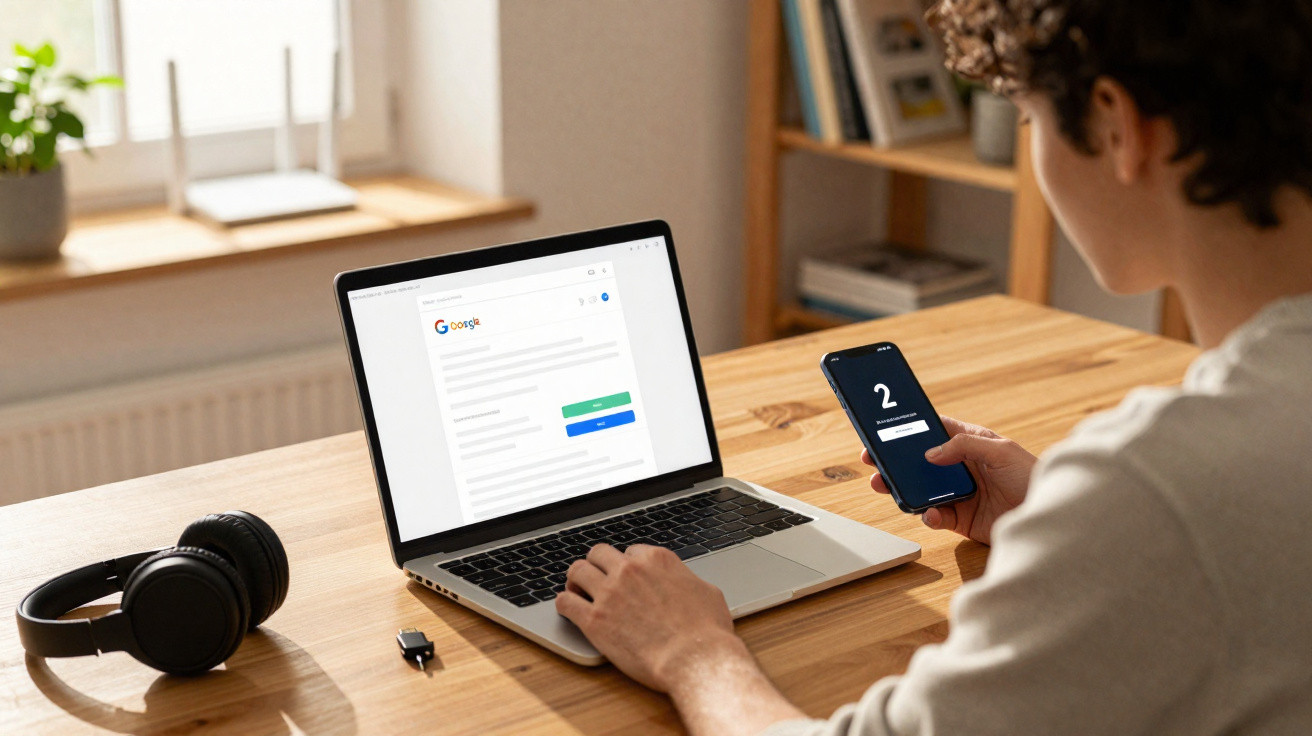
Consultas feitas, locais por onde você passou, sites visitados, dispositivos conectados: tudo isso pode ficar registado na sua conta Google e formar um retrato muito detalhado da sua rotina. Se você não faz uma limpeza periódica e não ativa alguns recursos de segurança, acaba facilitando a vida de atacantes e também de pessoas curiosas ao seu redor. Este guia explica, passo a passo, como apagar o histórico, travar a recolha de dados e reforçar a sua conta contra acessos não autorizados.
Por que vale a pena organizar o seu histórico do Google
Praticamente qualquer coisa pode parar na conta: cada pesquisa, cada rota no Maps, cada vídeo visto no YouTube e cada página aberta no Chrome. Para a Google, isso tem enorme valor - para a sua privacidade, nem tanto.
“Quem nunca apaga o histórico entrega um registo completo de deslocamentos e interesses - muitas vezes acumulado por anos.”
Em dispositivos partilhados, o risco aumenta. Pense no computador da família ou no tablet que fica na sala: com poucos cliques no histórico do navegador, um parceiro, os filhos ou colegas conseguem ver que temas você pesquisou, em que lojas entrou ou até que páginas de banco ficaram abertas.
Além disso, existe o lado da segurança. Dentro da conta Google, frequentemente ficam guardados:
- Senhas armazenadas no navegador
- Endereços e dados de pagamento usados em compras online
- Backups de smartphones e tablets
- Logins de outros serviços via “Fazer login com o Google”
Se a conta for invadida, o criminoso não terá apenas algumas palavras pesquisadas, e sim uma chave mestra para grandes partes da sua vida digital. Ao remover dados antigos com regularidade, você diminui bastante o potencial de danos.
Parar as atividades do Google: como limitar a recolha de dados
No PC: reduzir a atividade registada na conta
No computador, o caminho passa pelas definições da sua conta:
- Inicie sessão no seu Google pelo navegador.
- Abra a área “Dados e privacidade” ou “Controles de atividade”.
- Procure opções como “Atividade na Web e de apps”, “Histórico de localização” e “Histórico do YouTube”.
- Entre em cada item e mude para “desativar”.
Nesse mesmo menu, você também pode configurar para que as atividades antigas sejam apagadas automaticamente - por exemplo, a cada 3, 18 ou 36 meses. Assim, você não depende de lembrar de fazer isso manualmente.
“A eliminação automática funciona como um triturador digital em segundo plano - pouco esforço, grande impacto.”
No Android e iOS: controlar a recolha dentro das apps
No telemóvel, a lógica é parecida, só que pelas opções das aplicações:
- Abra a app Google ou as definições da conta no seu aparelho.
- Acesse “Atividade e privacidade” (ou uma opção equivalente).
- Desative, conforme a sua necessidade, a Atividade na Web e de apps, o Histórico de localização e o Histórico do YouTube.
Há um efeito colateral: recomendações no Chrome, no Maps ou na Pesquisa tendem a ficar mais “neutras”, porque se baseiam menos no seu histórico. Para algumas pessoas isso é melhor; outras sentem falta de sugestões personalizadas - aqui, o ponto é encontrar o seu equilíbrio entre conveniência e privacidade.
Chrome, Firefox & Co.: como apagar o histórico do navegador do jeito certo
Chrome no computador
O cenário clássico é querer que certas páginas deixem de aparecer no histórico. No Chrome, faça assim:
- Abra o navegador e clique nos três pontos no canto superior direito.
- Selecione “Histórico”.
- Clique em “Limpar dados de navegação”.
- Escolha o intervalo: última hora, último dia, última semana ou “Todo o período”.
Depois, defina exatamente o que será removido:
- Histórico de navegação
- Cookies e outros dados de sites
- Imagens e ficheiros em cache
“Apagar o histórico remove a lista de páginas - limpar cache e cookies vai mais fundo, porque mexe em logins guardados e dados armazenados dos sites.”
Se a ideia é apenas esconder rapidamente algumas pesquisas embaraçosas, não é obrigatório apagar tudo. Já se você usou um computador público, o mais prudente é limpar também cache e cookies.
Firefox e Edge
No Firefox e no Edge, o processo é muito semelhante: abra o menu, entre em “Histórico” e escolha algo como “Limpar histórico recente” ou “Escolher o que limpar”. De novo, você decide o período e os tipos de dados que serão eliminados.
Um bom hábito: sempre que você iniciar sessão em contas sensíveis num computador de outra pessoa (banco, e-mail, ferramentas de trabalho), apague histórico e cache ao final. Assim, os seus acessos não ficam a aparecer em autocompletar nem em sugestões.
Smartphone e tablet: remover rastos do Google no telemóvel
Android: limpar histórico e atividades da conta
No Android, dá para pensar em duas camadas: o que fica na aplicação e o que fica registado na conta.
- Abra a app Google e toque na sua foto de perfil.
- Entre em “Histórico da conta” (ou opção com nome parecido).
- Apague itens específicos, como rotas do Maps, pesquisas na Web ou atividades de apps.
Se você quiser uma limpeza mais completa, acesse myactivity.google.com pelo navegador do telemóvel e apague por período ou por serviço.
No Chrome do Android, a limpeza é parecida com a do PC: menu dos três pontos, “Histórico” e, em seguida, “Limpar dados de navegação”.
iPhone e iPad: fazer a limpeza nas apps do Google
Nos dispositivos da Apple, a Google também regista muita coisa - só que dentro das próprias apps:
- Abra a app Google e toque na foto de perfil.
- Vá em “Definições” > “Privacidade e segurança”.
- Entre em “Apagar histórico da app” e remova as categorias desejadas.
O Chrome no iOS também traz um menu semelhante para apagar histórico, cookies e cache. E vale lembrar: cada app pode manter o seu próprio histórico - YouTube, Drive, Photos e outras. Em cada uma delas, as atividades guardadas podem ser limpas separadamente.
Como proteger a sua conta Google contra ataques
Apagar o histórico, por si só, não resolve tudo. Se você não reforçar a segurança da conta, é como arrumar a casa com a porta da frente escancarada.
Verificar dispositivos e logins suspeitos
Na secção “Segurança” da conta, você vê todos os dispositivos com sessão ativa: PCs, tablets e smartphones. Se aparecer um modelo desconhecido ou um aparelho que você já vendeu, o ideal é terminar a sessão desse dispositivo imediatamente.
“A lista de dispositivos com sessão iniciada costuma ser o primeiro sinal de que alguém de fora entrou na sua conta.”
Ativar a autenticação de dois fatores
A autenticação de dois fatores (2FA) impede que alguém avance apenas com a senha. A cada novo início de sessão, é exigido um código adicional, por exemplo via app ou SMS.
Você encontra esta opção na área de segurança da conta. A configuração leva poucos minutos, mas reduz de forma significativa a chance de um ataque dar certo.
Passkeys: a senha do futuro
A Google está a impulsionar as chamadas passkeys. Em vez de usar uma senha tradicional, você entra desbloqueando o dispositivo - impressão digital, reconhecimento facial ou PIN.
No menu “Segurança”, é possível criar uma nova ligação de passkey. O seu aparelho atual fica registado como uma chave confiável. A partir daí, para tomar a conta, um atacante não precisaria só da senha: também teria de ter acesso físico ao seu dispositivo já desbloqueado.
Mesmo assim, senhas fortes e únicas continuam a ser importantes, sobretudo em serviços que ainda não suportam passkeys. Um gestor de senhas - da própria Google ou de outro fornecedor - ajuda a manter tudo organizado.
Dicas para o dia a dia: manter os dados melhor protegidos
Usar modo privado e permissões de apps com inteligência
O modo privado do navegador (janela anônima/incógnita) é útil para pesquisas sensíveis. As páginas visitadas não ficam registadas no histórico local. Não é solução milagrosa, mas reduz os rastos no dispositivo.
Tão importante quanto isso é rever as permissões das apps. Muitas aplicações pedem acesso a localização, contactos ou fotos sem necessidade real. Uma regra prática:
- Apps de navegação precisam de acesso à localização - sim.
- Uma app de vídeo não precisa de acesso aos seus contactos - não.
- Apps de meteorologia muitas vezes funcionam bem apenas com localização aproximada (cidade).
Defesa contra phishing, sites falsos e redes inseguras
Todas essas definições ajudam, mas só até certo ponto, se você cair num link fraudulento bem feito. Páginas de login falsas, anexos suspeitos, Wi‑Fi aberto de hotel: é aqui que um software de segurança mostra vantagem.
| Tool | Força no dia a dia |
|---|---|
| Avast | Bloqueia muitas páginas de login falsas e tentativas de fraude sem complicar demais. |
| Norton 360 | Pacote completo contra malware e ransomware, muito escolhido por quem usa muitos dispositivos. |
| Surfshark One | Junta recursos de segurança com forte foco em privacidade e proteção em vários dispositivos. |
| Bitdefender | Bem discreto, roda em segundo plano e quase não pesa no desempenho do computador. |
Sobretudo para quem alterna muito entre telemóvel, portátil e Wi‑Fis públicos, esse tipo de camada extra pode funcionar como um escudo adicional.
Exemplos práticos e armadilhas comuns
Algumas situações que se repetem o tempo todo:
- Planear presentes: você pesquisa um anel ou uma surpresa de viagem no computador da família. Sem limpar o histórico ou usar o modo incógnito, depois banners e sugestões de pesquisa acabam entregando a ideia.
- Computador público: você consulta o e-mail no centro de negócios do hotel. Se não sair explicitamente da conta e não apagar os dados ao terminar, muitas vezes o acesso fica disponível para a próxima pessoa.
- Telemóvel vendido: muita gente restaura o aparelho, mas esquece de removê-lo da conta Google. Na lista de dispositivos, ele pode continuar lá por muito tempo.
Quando você mantém esses cenários em mente, reage com mais atenção: abrir rapidamente uma janela incógnita, apagar histórico, conferir a conta, terminar sessões em dispositivos. São detalhes que, no fim, determinam se alguém terá um acesso muito pessoal à sua vida - ou se a sua privacidade fica preservada.
Há ainda um ponto frequentemente subestimado: algumas pessoas sentem que a publicidade personalizada as “persegue” e tentam desativá-la, sem entender de onde isso vem. Ao apagar atividades com regularidade e limitar a recolha de dados na conta, você tira parte do combustível desses sistemas de rastreamento. Os anúncios não desaparecem por completo, mas tendem a ficar menos invasivos e menos “pessoais”.
No final, não existe um único botão mágico de segurança para apertar uma vez. O que faz diferença são rotinas pequenas: limpar com frequência, reduzir a recolha, proteger a conta e rever permissões. Ao incorporar esses hábitos no dia a dia, você puxa o controlo da sua pegada digital mais para as suas mãos.






Comentários
Ainda não há comentários. Seja o primeiro!
Deixar um comentário