
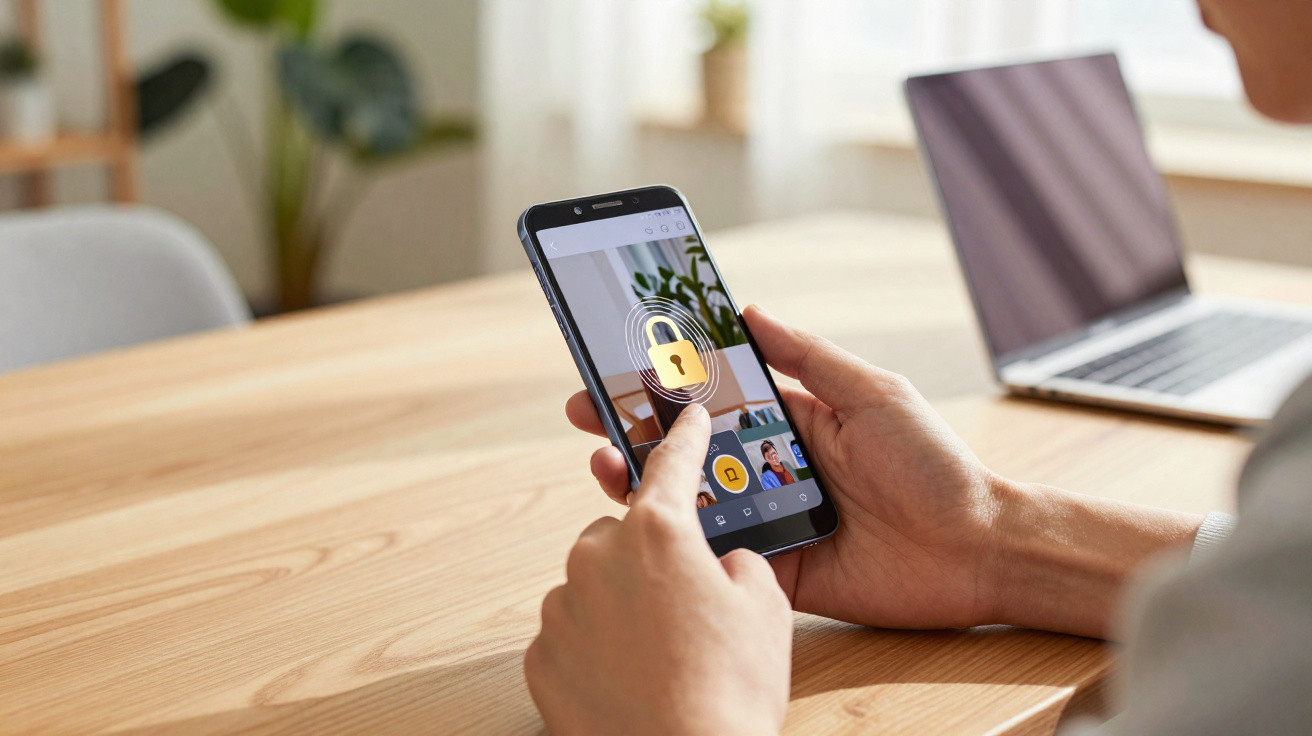
Quem já entregou o celular por alguns segundos a um amigo conhece bem aquela sensação incômoda: basta um deslize errado na Galeria e, de repente, aparecem imagens que não deveriam estar à vista. Muita gente corre para instalar aplicativos extras na Play Store, mas a própria Samsung oferece uma solução bem esperta - só que ela fica escondida nas configurações.
Por que fotos privadas no smartphone representam um risco real
O smartphone registra praticamente tudo do dia a dia. Fotos de viagem, imagens de família, capturas de tela de documentos confidenciais, conversas, códigos QR - no fim, muita coisa acaba concentrada na Galeria. É justamente por isso que o aparelho se torna tão sensível.
Ao mesmo tempo, o volume de ataques contra celulares vem aumentando há anos. E os criminosos não miram apenas dados de banco: fotos também interessam, porque podem revelar perfis, hábitos e até servir como base para chantagem.
"Quanto mais imagens pessoais circulam, mais atraente o seu smartphone fica para ladrões de dados - e mais importante se torna ter uma forma rápida de esconder conteúdo."
Por esse motivo, muitos usuários apostam em apps de terceiros para criptografar imagens ou guardá-las em um “cofre”. O problema é que isso traz vários pontos fracos: você entrega a uma empresa externa acesso à sua Galeria inteira, precisa confiar na segurança daquele app e, em muitos casos, parte dos dados pode trafegar ou ser processada em servidores fora do seu controle.
A Samsung tem um recurso oculto - só que ele fica bem escondido
Se você usa um modelo mais recente da linha Samsung Galaxy, é bem provável que já tenha no aparelho o que precisa para aumentar a privacidade dentro da Galeria. O recurso está em uma área oculta do app de fotos chamada “Gallery Labs”.
Em teoria, esse menu serve para funções de teste e opções avançadas, mas também pode ser habilitado por qualquer pessoa - sem root, sem programas especiais e sem conhecimento técnico.
O que o “Gallery Labs” ajuda a fazer no dia a dia
Na prática, o “Gallery Labs” libera ajustes extras dentro da Galeria da Samsung. Um deles chama bastante atenção: uma função de bloqueio para álbuns específicos (e, dependendo do uso, para itens selecionados), dificultando que alguém abra o conteúdo sem autorização.
Com isso, dá para:
- proteger certos álbuns de olhares curiosos;
- “ocultar” fotos privadas da visualização padrão da Galeria;
- dificultar que outra pessoa fique rolando a tela quando você só quer mostrar uma imagem;
- diminuir o risco de terceiros encontrarem fotos comprometedoras em caso de furto.
Como ativar a função de proteção escondida no seu Samsung
A ativação leva só alguns minutos. Você só precisa do aplicativo padrão Galeria da Samsung. Os nomes exatos podem variar um pouco entre modelos e versões do sistema, mas o caminho geral é o mesmo.
Passo 1: ativar a área oculta “Gallery Labs”
- Abra o app Galeria no seu smartphone Samsung.
- Toque no menu de três pontos no canto superior direito.
- Entre em Configurações.
- Role até o fim e toque em “Sobre a Galeria” (ou um item com nome parecido).
- Nessa tela, localize o número da versão do app e toque várias vezes seguidas rapidamente.
Depois de algumas tentativas, aparece uma mensagem rápida na parte inferior da tela indicando que o menu oculto foi liberado.
"Quando a pequena mensagem aparece, o 'Gallery Labs' está ativo - você acabou de abrir uma espécie de menu profissional."
Passo 2: ligar a função de bloqueio dentro do “Gallery Labs”
- Volte para Configurações da Galeria.
- Role novamente até o final: agora deve existir um novo item chamado “Gallery Labs”.
- Abra esse item. A lista costuma ser longa, então role com calma.
- Encontre a opção “Album entry-locks” (normalmente o texto aparece em inglês).
- Ative o interruptor correspondente.
Com isso, a base técnica do bloqueio fica pronta. Para garantir que tudo foi aplicado, feche o app da Galeria completamente e abra de novo.
Como bloquear fotos e álbuns na Galeria da Samsung
Depois de ativar, o recurso passa a aparecer no uso cotidiano. Ele não chama muita atenção à primeira vista - e é exatamente essa discrição que o torna prático.
Bloqueio rápido com toque longo
Para proteger uma foto ou um álbum, faça assim:
- Abra a Galeria.
- Encontre o álbum ou foto que você quer proteger.
- Toque e segure por alguns instantes, até o item ficar selecionado.
- Na barra inferior, deve surgir uma opção para bloquear/travar o item (o texto pode mudar conforme o idioma do aparelho).
Após o bloqueio, o conteúdo deixa de ficar acessível de forma direta. Dependendo da configuração do dispositivo, pode ser solicitado PIN, padrão, senha ou desbloqueio biométrico.
"O truque é que a própria Galeria gerencia o bloqueio - sem app adicional, sem anúncios e sem novos riscos."
O quão segura essa solução é, de verdade?
O bloqueio dentro da Galeria da Samsung serve principalmente para impedir curiosos que estejam com o seu celular por pouco tempo - amigos, colegas de trabalho, familiares. Também ajuda a reduzir exposição em situações de verificação rápida por terceiros.
Contra ataques altamente profissionais com ferramentas específicas, não é uma proteção absoluta. Ainda assim, para a maioria dos usuários, melhora a segurança de forma perceptível: o atacante precisa passar por etapas extras, em vez de simplesmente abrir a Galeria e copiar tudo.
Pontos fortes e limitações, em resumo
| Vantagens | Limitações |
|---|---|
| Não exige download extra; a função fica no próprio sistema. | Não substitui uma boa senha/bloqueio de tela. |
| Evita exposição adicional de dados a aplicativos de terceiros. | Pode ser contornável em caso de manipulação profunda do sistema. |
| Uso simples, dentro da interface conhecida da Galeria. | Continua bem escondido; nem todo passo a passo encaixa em todos os modelos. |
Por que muita gente nunca encontra essa opção
A Samsung praticamente não divulga o “Gallery Labs”. Essa área é pensada mais para testes e, oficialmente, para usuários avançados. Por isso, ela não aparece em menus comuns e só é acessível por meio do truque de tocar repetidamente na versão do aplicativo.
Além disso, em atualizações grandes, a Samsung às vezes muda nomes ou reposiciona itens do menu. Quem está com um aparelho mais antigo ou com uma interface muito personalizada pode precisar procurar um pouco até encontrar as opções exatamente como descritas.
Dicas práticas para mais privacidade em celulares Samsung
O bloqueio oculto na Galeria é só uma peça do conjunto. Para levar a privacidade a sério, vale combinar outras funções que a própria Samsung costuma oferecer:
- Pasta Segura: muitos modelos têm uma área separada, com criptografia e proteção próprias.
- Bloqueio de tela forte: em vez de padrão, prefira PIN ou senha, e mantenha a biometria ativa.
- Tempo para bloqueio automático curto: faça a tela travar rapidamente quando o aparelho não estiver em uso.
- Verificação de backups na nuvem: se a Galeria sincroniza com a nuvem, saiba exatamente para onde as imagens vão e como ficam protegidas.
Juntando esses cuidados com a função de bloqueio escondida, você cria uma camada extra que quase não atrapalha no dia a dia - mas alivia muito a pressão quando alguém pega seu celular sem aviso.
O que você precisa saber antes de ativar
Como o “Gallery Labs” é um menu oculto, a Samsung nem sempre mostra avisos claros ali dentro. Por isso, o ideal é mexer apenas nas opções que você entende. Ativar interruptores aleatórios pode causar mudanças confusas no comportamento da Galeria.
Se você for proteger fotos importantes ou sensíveis, também é recomendável ter um plano de armazenamento. Imagens apagadas ou perdidas não são recuperáveis indefinidamente. Um backup criptografado em um dispositivo local ou em um serviço de nuvem confiável pode fazer sentido - de preferência com uma segunda senha.
No fim, vale a pena explorar esses menus escondidos da Galeria da Samsung: com poucos ajustes, o celular fica bem mais reservado, sem precisar lidar com softwares de segurança complicados. É justamente essa combinação de simplicidade e barreira extra que torna a função de bloqueio tão útil para quem não quer deixar fotos sensíveis totalmente expostas no smartphone.




Comentários
Ainda não há comentários. Seja o primeiro!
Deixar um comentário