
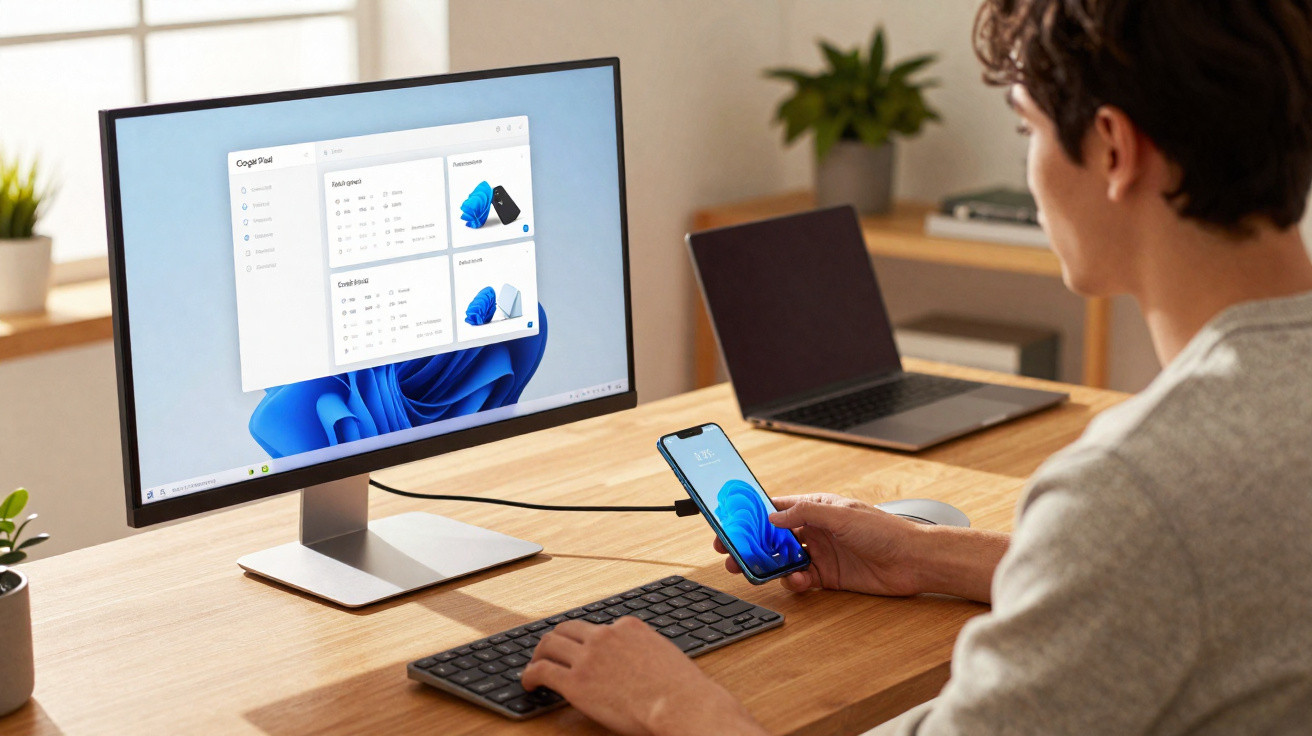
O novo modo desktop do Android nos Pixel mais recentes transforma o seu telemóvel num computador quase completo. Ao ligar um monitor, um rato e um teclado, você monta uma estação de trabalho que dá conta de muitas tarefas do dia a dia - e, no momento, isso soa como uma pequena mudança de paradigma no universo Android.
Por que o Google agora leva a sério o desktop no telemóvel
A proposta não é novidade: há mais de dez anos, a Canonical tentou concretizar a “convergência” entre smartphone e computador com o Ubuntu. Na época, a ideia parecia futurista, mas esbarrou na execução e acabou voltando para a gaveta.
Hoje, o cenário é outro. Quase toda a gente tem um smartphone, mas nem todos ainda mantêm um portátil ou um desktop. Nos EUA, uma parcela relevante das pessoas já vive apenas com o telemóvel como dispositivo principal para trabalho, streaming, internet banking e comunicação. É exatamente nesse ponto que o Google passa a apostar no modo desktop.
"O modo desktop do Android transforma o seu Pixel 8 ou mais recente num computador para o dia a dia no escritório, na universidade e no home office - desde que as suas expectativas sejam realistas."
O que o modo desktop faz, na prática, nos Pixel
Ao conectar o Pixel a um monitor compatível, o modo desktop troca a interface do telemóvel por um layout típico de computador. Ou seja: não é um simples espelhamento do ecrã do telemóvel, e sim uma visualização adaptada, com janelas e barra de tarefas.
No uso real, isso significa:
- Você pode abrir várias apps ao mesmo tempo, cada uma na sua própria janela.
- As janelas podem ser movidas e redimensionadas.
- Na parte de baixo, aparece um painel com algo como um “menu iniciar” para as suas apps.
- As notificações continuam a chegar num espaço separado, como já acontece no Android.
O resultado é que o Android passa a parecer, de repente, um sistema “de verdade” para a secretária - com a diferença de que o hardware está no seu bolso.
Quais modelos Pixel são compatíveis com o modo desktop
Neste momento, o recurso está disponível nos Google mais recentes:
- Pixel 8
- Pixel 8 Pro
- Pixel 8a (desde que esteja com uma versão atual do Android)
- Pixel 9 e Pixel 9 Pro
O fator decisivo é, acima de tudo, ter uma versão atual do Android (Android 16) e o suporte ao novo modo no sistema. Em modelos mais antigos, o recurso ficou por muito tempo escondido nas opções de programador. Agora, ele passa a ser utilizável de forma normal e com foco no dia a dia.
Que hardware você precisa para usar o Pixel em modo desktop
Sem acessórios, não dá. Para montar um conjunto minimamente decente, na prática você precisa de três itens:
- Um monitor com entrada USB‑C ou um adaptador (por exemplo, USB‑C para HDMI)
- Um cabo USB‑C com alta taxa de dados (não um cabo barato ou apenas de carregamento)
- Um rato Bluetooth e, idealmente, um teclado Bluetooth
Alguns pontos merecem atenção especial:
- Qualidade do cabo: o cabo USB‑C deve suportar transferência de dados em alta velocidade. Vários cabos de carregamento mais baratos até carregam, mas não entregam um sinal de imagem estável para o monitor.
- Alimentação externa: muitos monitores precisam de energia própria. Não conte com o Pixel para alimentar o ecrã sozinho.
- Dispositivos de entrada: um monitor com toque pode ser útil, mas não é obrigatório. Com rato e teclado, a produtividade costuma ser bem maior do que trabalhando apenas no toque.
Como ativar o modo desktop passo a passo
Com o hardware pronto, começar é mais simples do que parece. Em linhas gerais, o processo é este:
| Passo | O que fazer |
|---|---|
| 1 | Conecte o Pixel ao monitor usando o cabo USB‑C. |
| 2 | No telemóvel, surge uma janela para escolher: “Modo desktop” ou “Espelhar”. |
| 3 | Toque em “Modo desktop” e, se quiser, marque a opção para não perguntar novamente no futuro. |
| 4 | Emparelhe o rato e o teclado Bluetooth com o Pixel. |
| 5 | Organize as janelas, abra as apps e use como num computador. |
Depois de ativado, o ambiente de desktop aparece automaticamente no monitor externo. O telemóvel continua utilizável, mas no dia a dia costuma funcionar mais como um “gabinete”: a unidade de processamento.
Desempenho: fica realmente fluido?
Nos primeiros testes, o novo modo desktop parece surpreendentemente seguro. Muitos utilizadores relatam praticamente nenhuma latência perceptível entre comando e imagem. Até um Pixel 9 Pro lida com janelas, alternância de apps e multitarefa sem engasgos irritantes.
Claro: um processador de smartphone não substitui uma workstation. Este conjunto não é pensado para edição profissional de vídeo, aplicações 3D pesadas ou ferramentas de servidor complexas. Para a maioria das tarefas de escritório, porém, o desempenho dá conta:
- Escrever e-mails
- Usar o navegador com várias abas
- Editar documentos de escritório
- Abrir mensageiros num ecrã maior
- Deixar streaming e YouTube a correrem em janelas
Essa combinação de produtividade com entretenimento é o que torna o modo interessante - sobretudo para quem (ainda) não tem um portátil.
Limitações importantes e pequenos tropeços
O modo ainda não é perfeito. Antes de aposentar o portátil, vale conhecer alguns detalhes:
- Papel de parede: o wallpaper do telemóvel não vai automaticamente para o desktop. Dá para definir um, mas após desconectar, muitas vezes é preciso escolhê-lo de novo na próxima ligação.
- Apps em janela: todas as apps abertas no telemóvel aparecem no modo desktop em janelas próprias. É útil, mas pede um pouco mais de organização.
- Dependência do cabo: se a conexão cair, o desktop some. Um cabo frouxo pode atrapalhar muito o fluxo de trabalho.
- Não substitui software especializado: programas tradicionais de Windows ou macOS continuam sem rodar. Você fica dependente de apps Android e de aplicações web.
Pixel Desktop vs. Samsung DeX: quem sai na frente?
A Samsung mostrou cedo, com o DeX, que a ideia de “desktop no telemóvel” pode funcionar. Vários modelos Galaxy - do Galaxy S8 até os Fold atuais e a linha Tab S - oferecem há anos um modo desktop próprio, já bastante amadurecido.
Agora o Google entra nesse espaço e cria uma alternativa interessante. O modo desktop dos Pixel parece mais bem integrado ao Android “puro” e pode, no médio prazo, virar referência para vários fabricantes. Para quem usa um Pixel 8 ou 9 hoje, é quase um vislumbre do que o Android pode virar na secretária.
Para quem o modo desktop realmente vale a pena
Nem toda a gente vai vender o portátil de um dia para o outro. Ainda assim, em certos cenários, o modo encaixa muito bem:
- Estudantes que querem usar apenas um monitor e um telemóvel no quarto
- Pessoas que fazem tarefas de escritório raramente, mas precisam de vez em quando de uma “secretária de verdade”
- Viajantes que preferem levar um cabo e um teclado dobrável em vez de um notebook
- Famílias que não querem comprar um PC extra para as crianças
Em países onde portáteis são caros, um modo desktop robusto no telemóvel pode ajudar mais gente a ficar produtiva online.
Termos que você precisa conhecer neste contexto
À volta do modo desktop surgem alguns termos técnicos que podem confundir. Dois aparecem com mais frequência:
- USB‑C Alt Mode: é a capacidade de enviar, pelo USB‑C, não só dados, mas também sinal de vídeo para um monitor. O seu monitor ou adaptador precisa suportar isso - caso contrário, o ecrã fica preto.
- Convergência desktop: a ideia de usar um único dispositivo como centro para telemóvel, tablet e desktop. As diferentes interfaces aproveitam o mesmo hardware e os mesmos dados.
Para o uso comum, basta guardar o essencial: se o monitor e o cabo/adaptador não forem compatíveis, o modo simplesmente não funciona - mesmo que o seu Pixel suporte tudo.
Como integrar o modo desktop do Pixel no dia a dia com inteligência
Uma ideia simples, mas eficaz: monte em casa ou no trabalho um “ponto de encaixe” fixo. Um pequeno espaço com monitor, teclado Bluetooth e rato Bluetooth já resolve. Ao ligar o Pixel, você trabalha no modo desktop. Ao tirar o cabo, continua no telemóvel - com as mesmas apps e os mesmos documentos.
Também é interessante combinar isso com serviços de cloud: se você usa Google Drive, Microsoft 365 ou outras ferramentas online, muita coisa roda diretamente na janela do navegador. Assim, a diferença entre um PC clássico e um desktop no telemóvel fica ainda menor.



Comentários
Ainda não há comentários. Seja o primeiro!
Deixar um comentário