
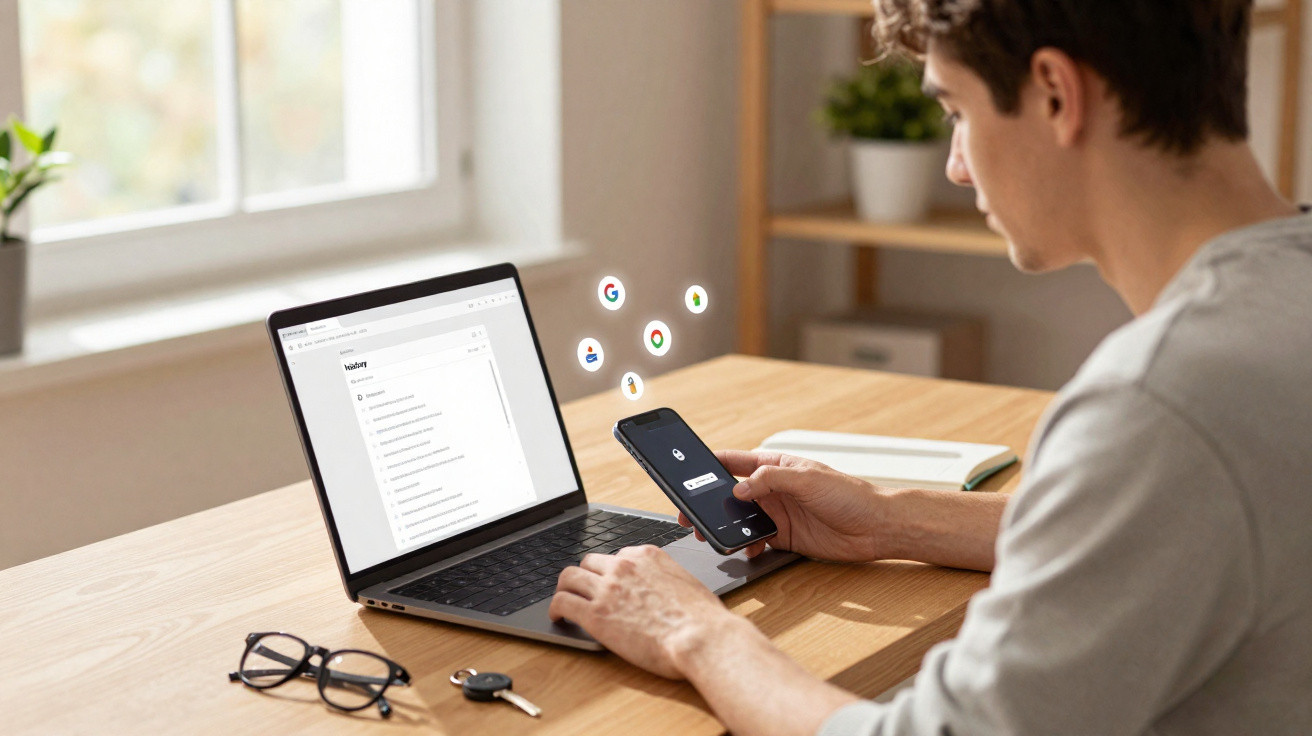
Quem não faz essa limpeza corre o risco de atrair olhares curiosos - e até ataques.
Pesquisas, sites acessados, localizações, vídeos do YouTube: sua Conta do Google guarda uma quantidade surpreendente de informações sobre você. Parte disso é conveniente, mas outra parte é extremamente sensível. Se você não revisa esses dados com frequência e não reforça a segurança da conta, acaba facilitando para terceiros descobrirem demais sobre sua rotina - ou até usarem esse acesso para chegar a outros serviços.
Por que vale a pena apagar o histórico do Google
Cada busca, cada trajeto no Maps e cada vídeo assistido no YouTube deixa rastros. Enquanto só você usa o computador ou o celular, isso quase não chama atenção. O problema aparece quando o aparelho é compartilhado - ou quando alguém invade a conta.
"Quem não organiza regularmente a Conta do Google acaba revelando muito mais sobre si do que gostaria - muitas vezes sem perceber."
Três aspectos pesam mais:
- Privacidade: em dispositivos compartilhados (PC da família, tablet na sala, computador do trabalho), qualquer pessoa pode ver o que você pesquisou ou para onde foi.
- Segurança: quanto mais dados sensíveis ficam guardados na conta, mais atrativa ela se torna para atacantes - principalmente se também houver senhas, endereços ou informações de pagamento salvas.
- Desempenho: caches, cookies e formulários armazenados em excesso podem deixar navegador e apps mais lentos e provocar falhas ou exibir conteúdos desatualizados.
Um exemplo comum: você organiza uma viagem-surpresa no computador da família. Depois, alguém abre o histórico - ou apenas vê sugestões no preenchimento automático do navegador - e entende na hora o que está acontecendo. Com poucos cliques, isso poderia ter sido evitado.
Desativar e configurar a exclusão automática do histórico na Conta do Google
O passo mais importante não é apenas apagar rastros antigos, e sim limitar o que será coletado daqui para a frente. Isso é feito diretamente nas configurações da Conta do Google.
No computador: gerenciar a atividade na conta
Entre na sua Conta do Google e vá até “Dados e privacidade” ou “Controles de atividade”. Ali costumam aparecer opções como:
- Atividades na Web e em apps
- Histórico de localização
- Atividade do Assistente do Google
Abra cada item separadamente e selecione “Desativar”. Em geral, o Google pergunta se você também quer apagar as atividades já registradas - em dispositivos compartilhados, vale a pena fazer uma limpeza completa.
Outro recurso muito útil é a exclusão automática: dá para definir que os dados armazenados sejam removidos a cada 3, 18 ou 36 meses. Se a intenção é deixar o mínimo possível de rastros, escolha o intervalo menor.
No Android e no iOS: reduzir o histórico direto no app
No celular, o caminho é parecido, mas costuma ficar um pouco mais escondido nas configurações:
- Abra o app do Google ou as configurações da sua Conta do Google.
- Acesse a área de “Atividade” ou “Privacidade”.
- Desative os tipos de atividade que você não quer mais que sejam salvos.
Depois disso, sugestões no Chrome, no Maps ou na Busca ficam menos baseadas no seu passado - em troca, mais neutras e com menos exposição. Serviços como o Maps podem precisar de certos dados de localização, mas é você quem decide por quanto tempo e com que nível de detalhe.
Apagar histórico do navegador, cookies e cache
Muita gente foca apenas na Conta do Google e se esquece do próprio navegador. Só que ele também pode concentrar várias informações privadas.
Chrome no PC: limpar o histórico em poucos cliques
No Chrome, faça assim:
- Abra o Chrome e, no canto superior direito, clique nos três pontos.
- Selecione “Histórico” e clique novamente em “Histórico”.
- Acesse “Excluir dados de navegação”.
Agora você escolhe o intervalo (última hora, último dia, última semana ou “Todo o período”) e define o que será removido:
- Histórico: lista de páginas visitadas
- Cookies: logins e preferências de sites
- Cache: imagens, arquivos e partes de páginas salvas localmente
"Quem só quer esconder páginas constrangedoras apaga o histórico. Quem quer segurança remove também cookies e cache."
Para se proteger melhor em PCs de terceiros ou terminais públicos, a regra é: antes de sair, apague histórico, cookies e cache - assim, logins, dados bancários e termos de busca não ficam disponíveis para a próxima pessoa.
Firefox e Edge: caminhos parecidos, mesmo resultado
No Firefox ou no Edge, o processo é quase igual: abra o menu, vá até “Histórico” e escolha “Limpar histórico recente” ou “Escolher o que excluir”. Também é possível selecionar o período e os tipos de dados de forma precisa.
Limpar histórico e atividades em smartphone e tablet
Em dispositivos móveis, geralmente sobram ainda mais rastros - afinal, o celular está sempre com você.
Android: organizar atividade da conta e o Chrome
No Android, há dois pontos principais para cuidar:
- App do Google / atividade da conta
Toque na foto do perfil no app do Google e vá para “Histórico da conta” ou “Atividade”. Ali você pode excluir pesquisas, rotas do Maps, uso de apps e muito mais. A opção de exclusão automática também fica disponível. - Histórico do Chrome
No menu do Chrome (três pontos), toque em “Histórico” e depois em “Excluir dados de navegação”. Selecione período e tipos de dados - pronto.
Para uma limpeza mais detalhada da conta, vale acessar myactivity.google.com (no navegador). Nesse site, dá para filtrar por serviços e remover apenas atividades específicas.
iPhone e iPad: limpar Google app, Chrome e outros
No iOS, grande parte do controle fica dentro dos próprios apps:
- App do Google: toque na foto do perfil, vá em “Configurações > Privacidade e segurança” e selecione “Apagar histórico do app”.
- Chrome no iOS: de forma similar ao Android, pelo menu em “Histórico > Excluir dados de navegação”.
Não esqueça dos apps individuais: o YouTube guarda vídeos assistidos, o Drive registra arquivos abertos e o Photos mantém álbuns visualizados. Em cada um desses aplicativos, é possível administrar histórico ou atividade separadamente.
Deixar a Conta do Google realmente segura: vai além de apagar
Apagar o histórico não resolve tudo se alguém já souber sua senha ou se um dispositivo de terceiros continuar com acesso permanente à sua conta.
Conferir dispositivos conectados e sair de sessões
Na área de segurança da sua Conta do Google, procure “Seus dispositivos”. Lá aparecem todos os celulares, tablets e computadores que estão conectados no momento.
"Qualquer dispositivo desconhecido na conta é uma possível porta de entrada - é melhor desconectar uma vez a mais do que uma vez a menos."
Se algum item parecer estranho ou se houver um aparelho antigo listado, clique em “Sair” ou “Remover acesso”. Isso impede que alguém continue entrando na sua conta à distância.
Ativar autenticação em dois fatores e passkeys
Em seguida, ative a autenticação em dois fatores (2FA), que também fica na seção de segurança. Depois de habilitada, em novos logins o Google pede uma verificação adicional - por exemplo, por app, SMS ou um aviso de segurança no seu celular.
Uma alternativa ainda mais moderna são as passkeys






Comentários
Ainda não há comentários. Seja o primeiro!
Deixar um comentário