
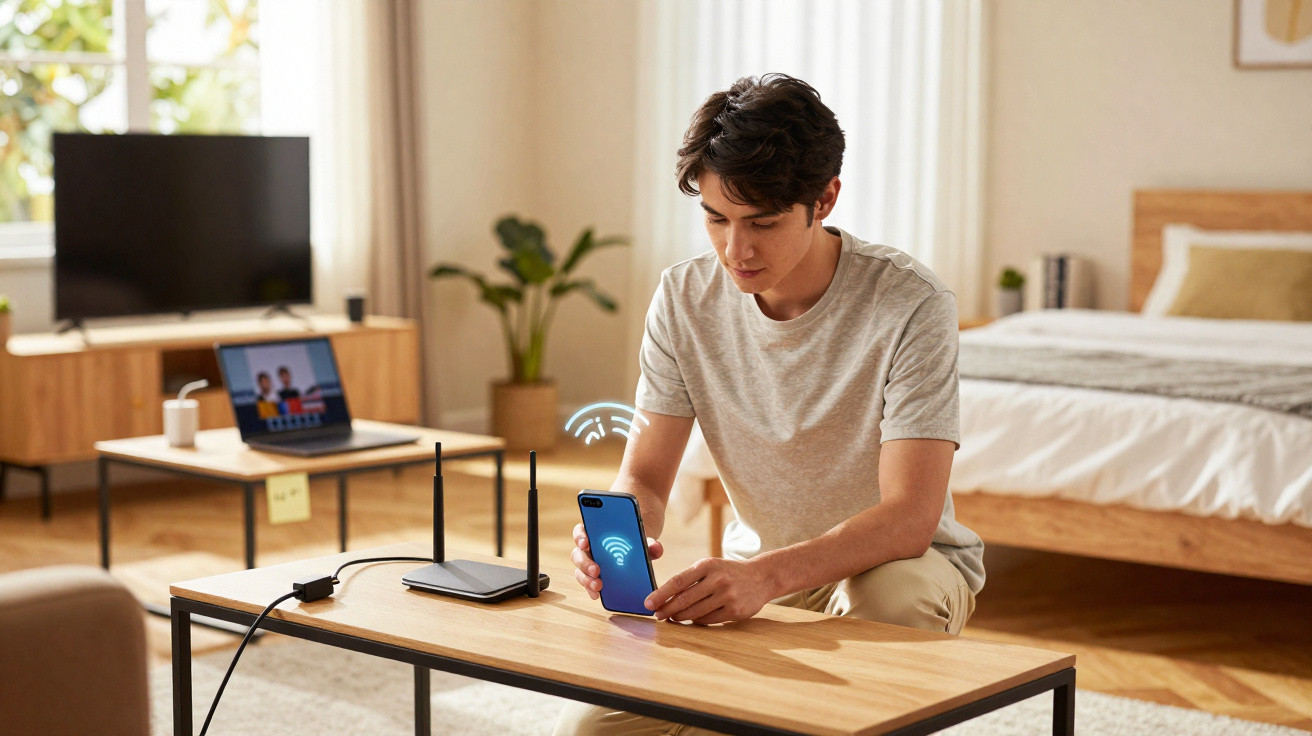
Em vez de partir direto para sistemas mesh caros ou repetidores dedicados, a alternativa muitas vezes já está guardada em uma gaveta: um smartphone Android antigo. Com poucos ajustes, ele vira um pequeno reforço de Wi‑Fi, ajudando a cobrir áreas de sombra e a diminuir travadinhas em vídeos e streams.
Por que o Wi‑Fi falha em muitas casas e apartamentos
Provedores anunciam velocidades altas, mas, no dia a dia, a experiência no Wi‑Fi frequentemente fica aquém. Na maioria das vezes, o problema não está na internet contratada, e sim na rede dentro de casa.
Os cenários mais comuns são:
- O roteador fica mal posicionado, por exemplo no corredor perto da porta ou em um canto.
- Paredes grossas, lajes de concreto armado ou aquecimento no piso enfraquecem bastante o sinal.
- Muitos vizinhos usam os mesmos canais e acabam gerando interferência.
- Smart TVs, consoles, tablets e notebooks disputam um único sinal já fraco.
Um repetidor de Wi‑Fi cria uma segunda “ilha” de sinal mais próxima dos aparelhos - e é exatamente esse papel que um Android antigo também pode assumir.
Embora os roteadores atuais sejam bem mais potentes do que antes, existe um limite para aumentar o alcance sem atrapalhar outras redes ao redor. Por isso, muita gente recorre a equipamentos (ou soluções) extras.
Como um smartphone Android antigo pode funcionar como repetidor
Um repetidor tradicional captura o sinal do roteador e o retransmite com mais alcance. No smartphone Android, dá para chegar a um resultado parecido, mas por um caminho um pouco diferente.
Em vez de “repassar” a rede móvel, o telefone cria uma rede Wi‑Fi própria que, por dentro, usa a conexão já estabelecida com a sua rede doméstica. Esse recurso é conhecido como hotspot móvel ou “hotspot Wi‑Fi”.
Pré-requisitos: quando vale a pena usar o truque
Para o aparelho antigo cumprir a função com estabilidade, alguns pontos precisam estar em ordem:
- A versão do Android não pode ser muito antiga (em linhas gerais, a partir do Android 8; quanto mais recente, melhor).
- O recurso “Hotspot móvel” ou “hotspot Wi‑Fi” precisa existir no sistema.
- O Wi‑Fi do aparelho ainda deve funcionar de forma confiável.
- A bateria não pode estar completamente deteriorada - ou então o aparelho precisa ficar sempre ligado na tomada.
O melhor candidato é aquele celular que já ficou lento ou com pouco armazenamento para o uso diário, mas cuja parte de conectividade continua firme.
Passo a passo: como configurar o celular como repetidor
1. Escolha o local certo
Antes de mexer em configurações, o que mais conta é a posição. O ideal é colocar o celular em um ponto onde o Wi‑Fi do roteador ainda chegue bem, mas onde o cômodo que você quer melhorar já comece a perder força.
Uma regra prática: no lugar em que o celular vai ficar, a rede original ainda deve mostrar pelo menos 2 de 4 barras. Se ele ficar perto demais do roteador, o ganho de alcance é pequeno. Se ficar longe demais, o próprio celular vai trabalhar com sinal ruim.
2. Conecte o celular à rede da casa
- Ligue o smartphone e, nas configurações do sistema, abra o Wi‑Fi.
- Conecte-se à rede doméstica de sempre, digite a senha e confirme se a internet está funcionando.
- Remova atualizações desnecessárias e desinstale apps que não usa, para evitar consumo em segundo plano.
Para deixar rodando por longos períodos, vale desativar notificações e manter apenas o mínimo de aplicativos instalados.
3. Ative o hotspot móvel
O nome do menu muda conforme a marca, mas o caminho costuma ser parecido:
- Abra as Configurações.
- Entre em “Rede e internet”, “Conexões” ou algo equivalente.
- Acesse “Hotspot e tethering”, “Hotspot móvel” ou “Hotspot pessoal”.
- Ative o hotspot e defina o nome da rede e a senha.
Use uma senha forte e, de preferência, um nome diferente do nome do roteador. Assim, depois fica fácil enxergar a qual rede cada aparelho está conectado.
Em muitos celulares dá para limitar o hotspot a 2,4 GHz ou 5 GHz. Em diversos ambientes, 2,4 GHz atravessa paredes com mais estabilidade; 5 GHz entrega mais velocidade, mas costuma ser mais sensível a distância. Testar as duas opções pode valer a pena.
4. Conecte os aparelhos ao novo “Wi‑Fi do repetidor”
Depois, conecte os dispositivos que ficam no ponto de sinal fraco diretamente ao hotspot:
- Abra a lista de redes Wi‑Fi na Smart TV, no notebook ou no tablet.
- Selecione o nome do hotspot do celular.
- Digite a senha e verifique se a conexão está estável.
Se tudo estiver correto, a recepção nessa área tende a ficar bem mais consistente do que usando o Wi‑Fi original.
Como evitar os problemas mais comuns
Bateria, consumo e aquecimento
Manter um hotspot ativo o tempo todo consome bateria e gera calor. Para substituir um repetidor de verdade, o celular deve ficar permanentemente ligado ao carregador e em um local ventilado - nada de deixar dentro de gaveta ou coberto por almofadas.
Um carregador USB antigo de 5 watts normalmente dá conta. Se o aparelho esquentar demais, pode ajudar usar um carregador mais forte ou um suporte simples para melhorar a circulação de ar.
Proteja seu pacote de dados
O ponto crucial: o smartphone não pode usar a rede móvel como “fonte”, senão esse “repetidor” vai gastar seu pacote de dados. Garanta que o telefone esteja conectado ao Wi‑Fi e desative a opção “Usar dados móveis quando o Wi‑Fi estiver fraco” nas configurações.
Em várias versões do Android, isso pode ser desligado nas configurações do Wi‑Fi, dentro das opções avançadas.
Quando um repetidor dedicado ou um sistema mesh faz mais sentido
O truque do celular funciona melhor quando a intenção é melhorar apenas um ou dois ambientes - como um escritório em casa ou um quarto de hóspedes. Em uma casa grande ou em apartamentos com vários andares, nem sempre é suficiente.
Nessas situações, um repetidor tradicional ou um sistema mesh completo tende a ser a escolha mais adequada. Esses equipamentos foram feitos para operação contínua, muitas vezes permitem gerenciamento central pelo roteador e distribuem o sinal de forma mais eficiente.
| Celular como repetidor | Repetidor Wi‑Fi dedicado |
|---|---|
| Sem custo adicional | Custo de compra, às vezes taxa de aluguel |
| Configuração rápida e fácil de mudar de lugar | Configura uma vez e costuma exigir pouca manutenção |
| Precisa ficar sempre na tomada e pode aquecer | Projetado para funcionar 24/7 |
| Ótimo para pontos isolados de sombra | Melhor para casas grandes ou plantas cheias de obstáculos |
Como aproveitar ainda mais um Android antigo
Se você já vai reativar um smartphone encostado, dá para extrair mais utilidades dele. Além de reforçar o Wi‑Fi, ele pode virar uma câmera simples de monitoramento, um controle para a casa inteligente ou um tocador de música.
Em conjunto com um smart speaker, por exemplo, um celular antigo pode ficar como estação fixa de Spotify ou podcasts no escritório. Ao mesmo tempo, o hotspot trabalhando ao fundo ajuda a manter o Wi‑Fi do notebook na mesa mais estável.
Segurança e configurações recomendadas
Mesmo que o hotspot esteja “só” dentro de casa, segurança continua importando. WPA2 - ou WPA3, quando disponível - protege a rede contra curiosos na vizinhança.
Para aumentar a proteção, use uma senha longa, desative (se houver) a suspensão automática do hotspot e confira de tempos em tempos quais aparelhos estão conectados. Muitas versões do Android exibem os dispositivos conectados diretamente na tela de configurações do hotspot.
Como celulares antigos frequentemente não recebem mais atualizações de segurança, o risco é maior do que em um aparelho moderno - mas, se ele ficar apenas como repetidor dentro da rede doméstica e sem apps sensíveis, esse risco diminui bastante. Ainda assim, vale desinstalar o que não for necessário e manter o mínimo de recursos ativos.
Com um pouco de paciência, um smartphone Android empoeirado pode virar um aliado prático, reforçando o Wi‑Fi justamente onde ele falhava - sem gastar nada - e tirando do roteador a missão de cobrir sozinho todo o imóvel.





Comentários
Ainda não há comentários. Seja o primeiro!
Deixar um comentário