
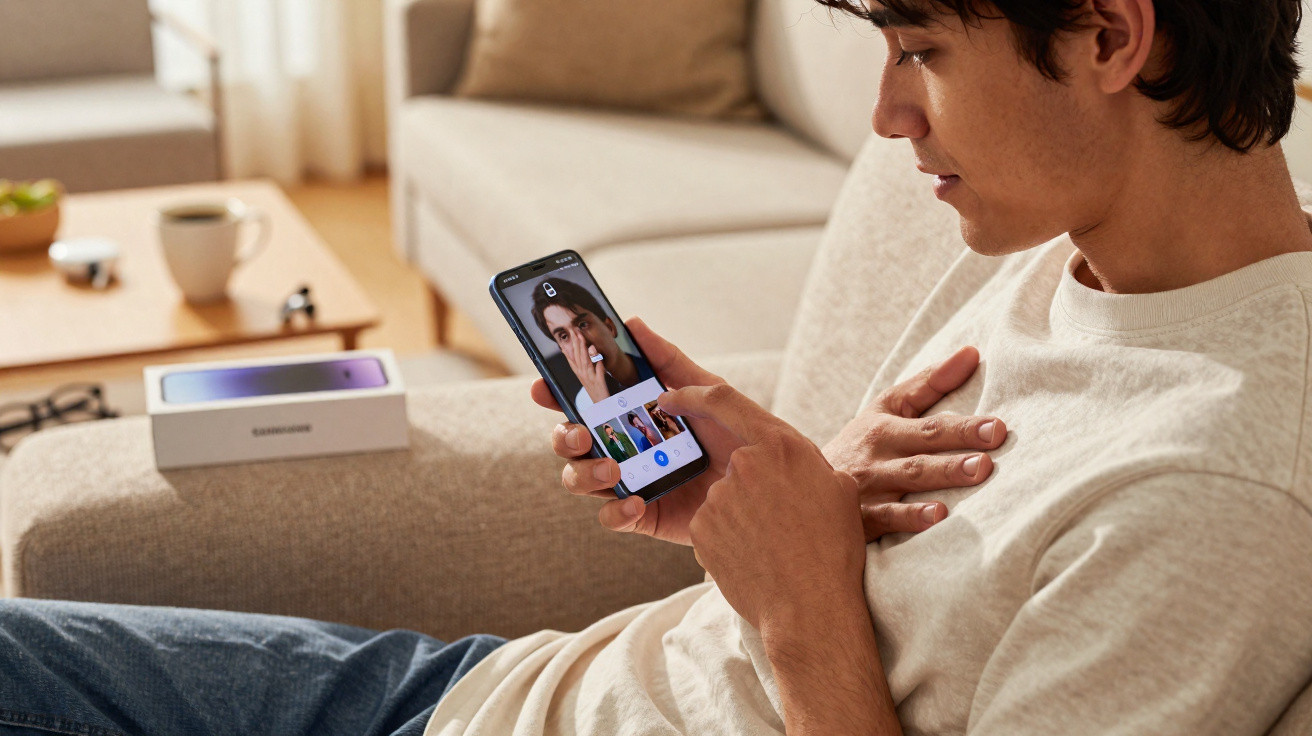
Muita gente que usa Samsung nem imagina que o próprio celular traz uma “capa de invisibilidade” para fotos privadas - bem escondida, mas muito útil.
Mostrar uma imagem rapidamente para um amigo costuma vir com aquele frio na barriga: um deslize a mais na tela e, de repente, aparecem fotos pessoais demais para a ocasião. Em vez de instalar apps extras ou ficar movendo arquivos entre pastas, vários smartphones da Samsung já incluem um recurso inteligente para bloquear fotos e até álbuns inteiros. Ele fica dentro do app Galeria, mas quase não é divulgado pela marca - por isso, passa despercebido por muita gente.
Por que a Samsung colocou um esconderijo para fotos
Hoje o smartphone funciona como um cofre digital: documentos, contratos, conversas íntimas, registros de viagens - e também imagens que você prefere manter só para si. Ao mesmo tempo, crescem os golpes em contas, o roubo de dados e até a curiosidade alheia no dia a dia. Não é surpresa que mais pessoas estejam procurando formas de proteger conteúdos sensíveis.
Na pressa, muita gente recorre a aplicativos da Play Store que prometem ocultar ou criptografar imagens. O problema é que isso pode trazer riscos: há apps mal feitos, outros coletam dados, e alguns deixam de funcionar direito depois de uma atualização. Enquanto isso, os celulares Samsung já oferecem recursos nativos, integrados ao sistema, que dispensam soluções de terceiros.
“Na Galeria dos smartphones Samsung existe uma opção escondida que permite bloquear fotos e álbuns e protegê-los de olhos curiosos.”
É aí que entra o recurso “secreto”: em um menu oculto que a Samsung chama de Gallery Labs, dá para ativar opções avançadas. Entre elas, há uma que permite trancar álbuns específicos, exigindo um passo extra para acessar o conteúdo.
O interruptor oculto: como ativar o “Gallery Labs”
Antes de a função de bloqueio aparecer, você precisa entrar rapidamente em um menu de desenvolvedor dentro do app Galeria. Parece mais complicado do que é: o processo é padrão e leva só alguns segundos.
Passo a passo para liberar o menu
- Abra o aplicativo Galeria no seu Samsung.
- Toque no ícone de três pontos no canto superior direito.
- Entre em Configurações da Galeria.
- Role até o fim e toque em Sobre a Galeria.
- Nessa tela, localize o número da versão do app.
- Toque várias vezes, rapidamente, no número da versão.
- Na parte de baixo, aparecerá um aviso informando que o Gallery Labs foi ativado.
Com isso, o menu de laboratório fica disponível. Não é necessário reinstalar nada nem reiniciar o celular: a alteração passa a valer imediatamente dentro das configurações da Galeria.
Ativar a trava de álbuns: como sumir com fotos privadas da vista de outras pessoas
Depois que o Gallery Labs está ativo, surge uma nova seção nas configurações da Galeria. É ali que fica o recurso responsável por proteger álbuns.
Onde encontrar o recurso e ligar a proteção
Volte às Configurações da Galeria (como no passo a passo anterior). Lá embaixo, agora deve existir um item extra chamado Gallery Labs. Toque nele.
Dentro dessas opções avançadas, procure a entrada chamada “Album entry-locks”. É justamente ela que adiciona uma camada extra ao acesso de determinados álbuns.
- Abra Gallery Labs.
- Role a lista até encontrar “Album entry-locks”.
- Ative o interruptor ao lado dessa opção.
- Feche completamente o app Galeria e abra novamente.
A partir daí, a trava fica disponível para uso direto na sua biblioteca de fotos.
Bloquear fotos e álbuns com um toque longo
Para proteger um álbum ou uma foto, você precisa selecioná-lo de propósito. Isso é feito com um gesto bem comum no Android: o toque longo.
Faça assim:
- Abra o app Galeria.
- Encontre o álbum ou a foto que você quer proteger.
- Toque e segure por um instante no item desejado.
- Um menu de ações vai aparecer - e agora deve existir uma opção para bloquear/travar.
- Confirme a trava para o item selecionado.
Depois disso, o conteúdo não fica mais livremente acessível. Quem pegar o celular ainda verá as demais fotos, mas não conseguirá abrir as áreas protegidas sem passar pela verificação de segurança.
“Com um toque longo, dá para trancar um álbum na Galeria - perfeito para imagens sensíveis que não deveriam ficar à mostra.”
O quão segura essa solução é de verdade?
O nível de proteção depende da forma como você já protege o seu Samsung. Se você usa PIN, padrão, impressão digital ou reconhecimento facial, esse método se apoia diretamente nessa mesma base de segurança. Assim, o que estiver bloqueado herda a proteção do próprio aparelho.
Ainda assim, a trava de álbuns não substitui uma solução completa de criptografia para documentos altamente confidenciais no contexto profissional. Para o uso cotidiano, porém, costuma ser mais do que suficiente: fotos pessoais de viagem, capturas de conversas privadas, imagens de documentos ou qualquer conteúdo que você preferiria que não aparecesse quando alguém estiver “passando as fotos”.
| O que vale a pena bloquear? | Menos indicado |
|---|---|
| Fotos pessoais ou íntimas | Fotos gerais de viagem que qualquer pessoa pode ver |
| Capturas de tela de apps de banco ou conta | Fotos de publicidade, imagens de produtos, memes |
| Fotos de documentos de identidade | Conteúdos que você já compartilhou publicamente |
| Fotos de família com crianças | Papéis de parede padrão e gráficos do sistema |
Trava na Galeria, Pasta Segura, bloqueio por app: qual é a diferença?
Além da trava de álbuns, a Samsung oferece outros mecanismos de proteção que podem se complementar, mas têm objetivos diferentes. Como os termos se misturam, vale um panorama rápido.
Pasta Segura (Samsung Knox)
A Pasta Segura usa a plataforma de segurança Knox para criar um espaço separado e isolado dentro do aparelho. Ali, arquivos e aplicativos ficam apartados do restante do sistema, com acesso protegido por senha própria ou biometria.
Já a trava de álbuns da Galeria é mais “na superfície”: ela protege conteúdos dentro do app de fotos que você já usa, sem exigir um ambiente separado. Para muita gente, isso basta quando a intenção é evitar olhares curiosos de parceiro(a), amigos ou colegas que pegam o celular “só um minuto”.
Apps de terceiros na Play Store
Aplicativos que aparecem com nomes como “Photo Vault”, “Secret Folder” e similares frequentemente prometem segurança superior. Em contrapartida, eles ganham acesso às suas fotos, pedem muitas permissões e, não raro, dependem de anúncios ou compras dentro do app. Alguns somem da loja com o tempo.
Nesse cenário, a solução nativa de um grande fabricante tende a ser mais previsível: costuma continuar funcionando após atualizações do sistema e é integrada à Galeria. Isso reduz o risco de o conteúdo ficar inacessível de repente - ou de acabar exposto por algum comportamento estranho do aplicativo.
Quando o botão secreto faz mais diferença
Esse tipo de proteção “escondida” brilha principalmente em situações comuns em que outra pessoa olha seu celular por alguns instantes. Exemplos práticos:
- Você mostra a colegas fotos de um projeto, mas não quer correr o risco de expor imagens pessoais.
- Seu filho(a) usa o celular para jogar, mas não deve abrir capturas sensíveis ou imagens de documentos.
- Amigos estão vendo fotos de uma festa, enquanto no mesmo aparelho existem registros muito íntimos.
- Em viagem, você precisa mostrar um bilhete ou uma reserva na recepção do hotel sem revelar o resto da sua galeria.
Quem se antecipa e bloqueia pastas específicas ganha tranquilidade na hora certa. O pequeno esforço na configuração evita situações desconfortáveis e explicações desnecessárias.
Dicas práticas para reforçar ainda mais a privacidade
Além de travar álbuns, algumas medidas simples combinam muito bem com esse recurso:
- Use bloqueio de tela com PIN ou biometria.
- Revise as permissões dos apps e veja quais têm acesso às suas fotos.
- Apague imagens sensíveis antigas ou duplicadas que você já não precisa manter.
- Para documentos muito importantes, use também armazenamento em nuvem com criptografia ou a Pasta Segura.
Quando você explora essas opções com calma, fica claro que boa parte das ferramentas de segurança já está no próprio aparelho. O “botão secreto” da Galeria da Samsung é um bom exemplo disso: discreto, escondido em algumas camadas do menu, mas valioso quando a ideia é manter fotos privadas realmente privadas.




Comentários
Ainda não há comentários. Seja o primeiro!
Deixar um comentário