
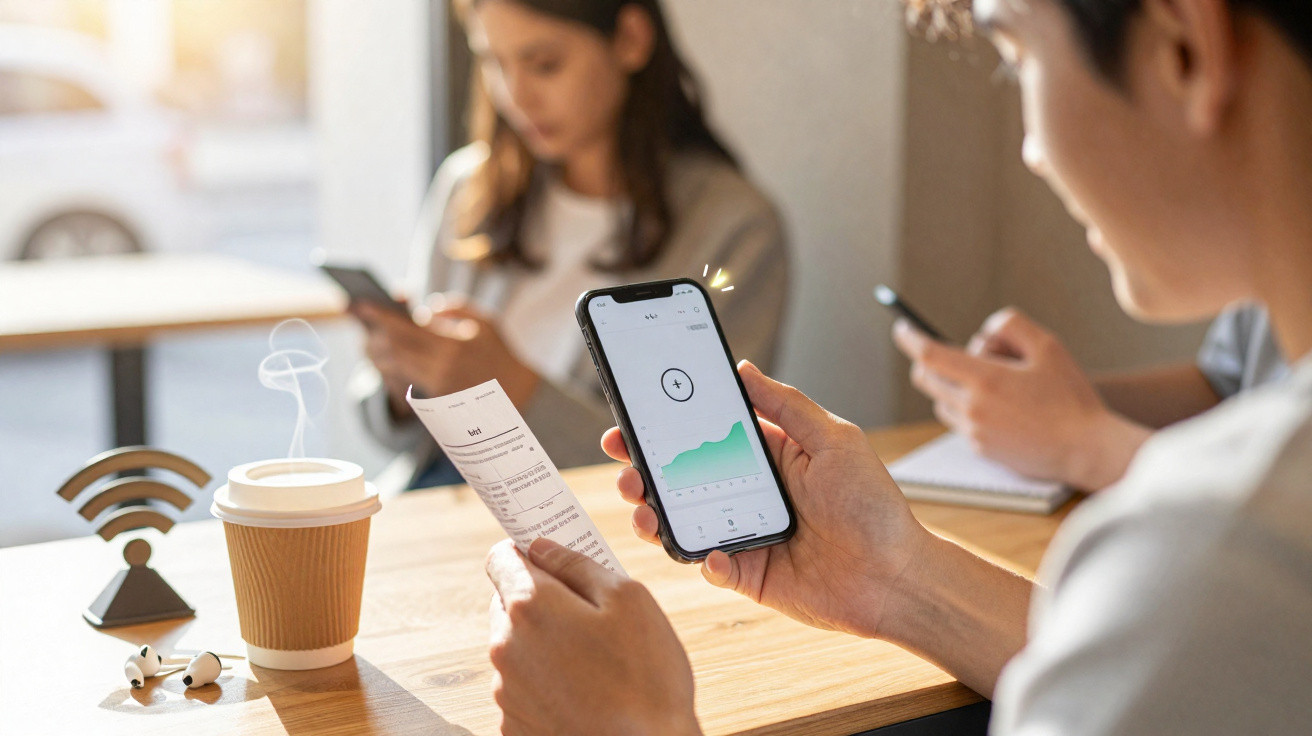
Um símbolo pequeno e discreto parece inofensivo, mas vive causando dúvidas. Tem gente que acha que é erro do sistema; outros desconfiam de um “vilão” escondido consumindo dinheiro. Na prática, ele indica um recurso que, dependendo do momento, pode ser uma mão na roda - ou um grande incômodo.
O que significa o “plus” no círculo no celular
Quando aparece um sinal de mais dentro de um círculo na barra de status do Android, quase sempre é porque o modo Economia de dados está ligado. O nome técnico também pode aparecer como “Data Saver”. A ideia do recurso é simples: tentar reduzir ao máximo o uso de dados móveis.
O símbolo de mais dentro do círculo indica: seu celular limita o uso de dados móveis em segundo plano para poupar a sua franquia.
Muita gente ativa esse modo de propósito quando percebe que a franquia do mês está acabando. Só que ele também costuma ser habilitado sem querer: um toque errado nas configurações ou um atalho na área de notificações - e, de repente, surge o ícone que parece misterioso.
Como o modo Economia de dados funciona na prática
Ao ligar a Economia de dados, o Android mexe em várias “alavancas” ao mesmo tempo:
- Os apps ficam com o uso de dados em segundo plano bem mais restrito.
- Fotos e vídeos, em muitos casos, só carregam quando você toca neles.
- Downloads e atualizações automáticas de apps via rede móvel são limitados ou interrompidos.
- Sincronizações (e-mail, nuvem, backups) passam a acontecer com menos frequência ou apenas no Wi‑Fi.
O ganho é claro: a franquia costuma durar bem mais. Em contrapartida, o celular pode parecer “segurando” as coisas, porque o conteúdo nem sempre aparece na hora.
Quando a Economia de dados realmente vale a pena
Esse modo é especialmente útil para quem tem um plano com pouca internet. Ele costuma ajudar bastante:
- no fim do mês, quando a franquia já está quase zerada;
- em viagens, quando o roaming sai caro;
- em planos pré-pagos, para evitar gastos extras indesejados;
- em rede fraca, para que as páginas não fiquem “eternamente carregando”.
Muita gente não imagina o quanto os apps consomem em segundo plano. Mensageiros, redes sociais, serviços de nuvem, aplicativos de navegação - todos eles “conversam” com a internet o tempo todo. A Economia de dados entra justamente para impor um limite.
Quem costuma acabar com a franquia antes do fim do mês pode ficar online por bem mais tempo com a Economia de dados.
Diferenças entre fabricantes
O ícone nem sempre é igual em todos os aparelhos:
- Android puro / Google Pixel: normalmente aparece um sinal de mais dentro de um círculo.
- Samsung Galaxy: costuma ser representado por dois setas formando um triângulo, indicando economia de dados.
- Outras marcas: podem usar ícones próprios, geralmente com significado parecido.
No iPhone também existe um modo para reduzir o uso de dados móveis, mas não há um símbolo equivalente na barra de status. A função fica apenas dentro dos ajustes.
Quando a Economia de dados vira um problema
Apesar de útil, o recurso tem efeitos colaterais bem evidentes. Em muitos casos, a pessoa só percebe que ele está ativo quando algo para de funcionar como de costume.
Os impactos mais comuns são:
- Imagens em apps como Instagram ou mensageiros carregam com atraso - ou só depois de tocar.
- Notificações push chegam mais tarde, ou nem chegam.
- Apps quase não atualizam conteúdo em segundo plano (notícias, previsão do tempo, e-mail).
- O recurso de hotspot móvel muitas vezes não funciona com a Economia de dados ativada.
Mensagens de mensageiros perdidas ou e-mails atrasados quase sempre têm uma causa: a Economia de dados ligada.
Em aplicativos em que tempo é essencial - como banco, autenticação em 2 fatores ou serviços de entrega e transporte - isso pode virar uma dor de cabeça.
Liberar apps específicos mesmo com a Economia de dados
O Android permite criar uma espécie de “lista de exceções” para apps que você considera críticos. Assim, alguns aplicativos podem continuar usando dados em segundo plano mesmo com a Economia de dados ligada.
Exemplos de apps que muita gente libera:
- mensageiros como WhatsApp, Signal ou Telegram;
- apps de e-mail;
- navegação, como Google Maps;
- streaming de música, se você costuma ouvir na rua;
- apps de banco e de códigos de autenticação em 2 fatores.
Dessa forma, dá para equilibrar as coisas: menos consumo de dados, sem ficar sem saber quando chegam mensagens ou alertas importantes.
Ativar ou desativar a Economia de dados: como fazer em diferentes aparelhos
O caminho exato varia conforme a marca. Veja os principais atalhos:
| Tipo de aparelho | Caminho nos ajustes |
|---|---|
| Android (ex.: Google Pixel) | Configurações > Rede e Internet > Economia de dados |
| Samsung Galaxy | Configurações > Conexões > Uso de dados > Economia de dados |
| iPhone | Ajustes > Celular > SIM > Modo de Dados > Economia de dados |
Em muitos celulares Android, também dá para ligar/desligar pela central de atalhos: deslize de cima para baixo, procure a opção “Economia de dados” e toque para ativar.
Se o ícone de mais dentro do círculo aparecer do nada, vale checar os atalhos rápidos - muitas vezes foi um toque sem querer.
Economizadores dentro dos próprios apps
Alguns aplicativos trazem recursos de economia de dados próprios, como Instagram ou Snapchat. Neles, você pode definir, por exemplo, que os vídeos carreguem em qualidade menor ou que o app seja mais agressivo ao limitar dados móveis.
Esses modos internos funcionam como complemento à Economia de dados do sistema. Quem quer poupar cada megabyte pode usar os dois. Já quem prefere controlar só alguns aplicativos consegue fazer isso diretamente nas configurações de cada app.
Quando um plano com mais dados faz mais sentido
Se você precisa viver com a Economia de dados ligada o mês inteiro para a internet não acabar, é sinal de que o seu plano está no limite. A economia, nesse caso, vira um “freio de mão” permanente.
Algumas operadoras vêm oferecendo planos de teste com 5G e franquias grandes - 50 GB ou mais já não é raro. Isso permite avaliar se um pacote maior combina melhor com o seu estilo de uso. Com mais dados, streaming em alta qualidade, navegação, redes sociais e backups na nuvem ficam bem mais tranquilos.
Ainda assim, a Economia de dados continua sendo um recurso útil - por exemplo, em viagens ou quando o consumo sai do normal. Só não substitui um plano que realmente caiba no seu dia a dia.
Dúvidas comuns, explicadas rapidamente
- “Meu celular estragou, tudo está lento”: muitas vezes é apenas a Economia de dados ativada.
- “O plus no círculo quer dizer que ganhei mais internet”: é o contrário; ele indica que o aparelho está economizando.
- “Economizar dados me protege automaticamente de cobranças”: o consumo cai bastante, mas isso não garante que não haverá custos se você estourar totalmente a sua franquia.
Quando você entende o que o símbolo quer dizer e aprende a controlar o modo, volta a ter domínio da situação: é você quem escolhe se o celular vai priorizar velocidade ou economia.
No fim das contas, vale observar o seu padrão de uso: muito streaming fora de casa, redes sociais o tempo todo, vários recursos de nuvem ativos - nesse cenário, Economia de dados, ajustes dentro dos apps e um plano bem pensado, juntos, ajudam a evitar estresse com redução de velocidade e compras extras de pacote. O pequeno plus no círculo é só um aviso de qual dessas “engrenagens” está funcionando agora.





Comentários
Ainda não há comentários. Seja o primeiro!
Deixar um comentário