
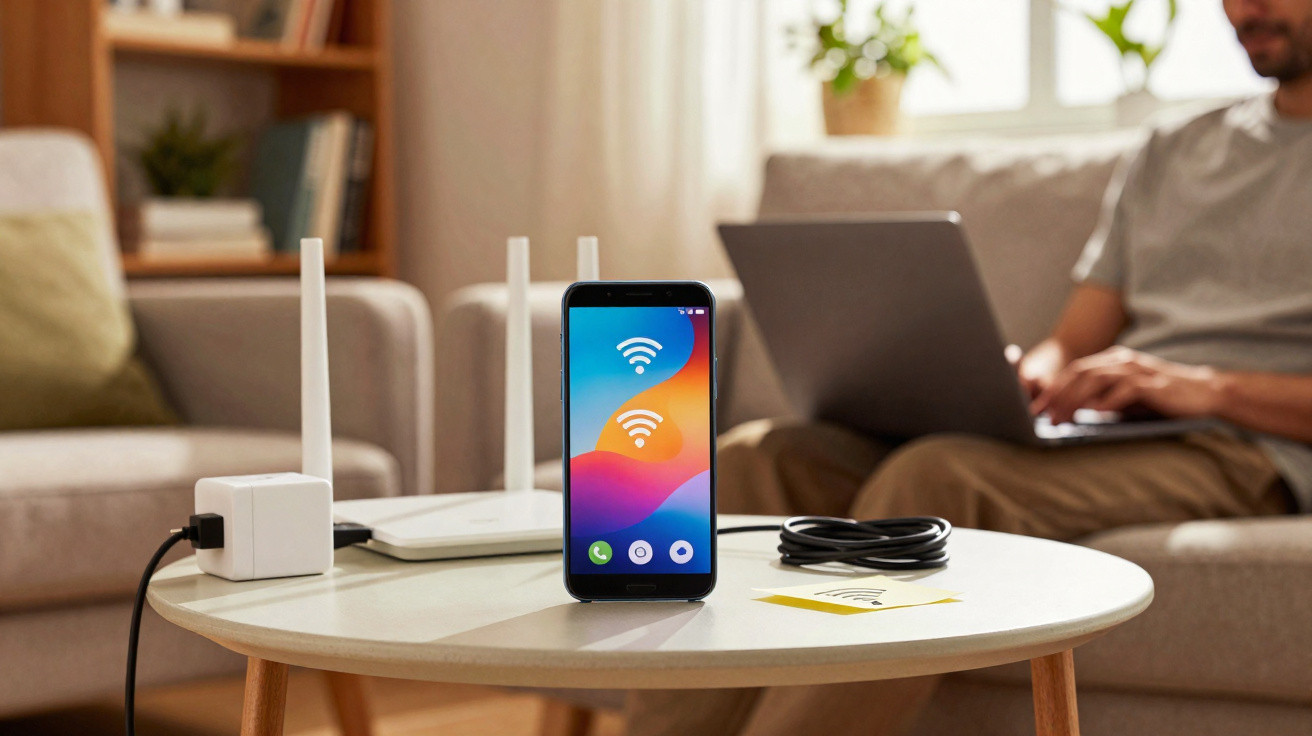
Statt sofort Geld in neue Hardware zu stecken, kannst du ein ausrangiertes Android-Smartphone als überraschend brauchbaren WLAN-Booster einsetzen. Wenn du es richtig platzierst und ein paar Optionen sauber einstellst, erweitert es die Reichweite deines Heimnetzes oft deutlich – ohne Zusatzkauf.
Gerade in brasilianischen Wohnungen mit viel Beton, langen Fluren oder einem Router, der “irgendwo” am Rand steht, reicht das Signal häufig nicht bis in jedes Zimmer. Bevor du also zu Repeater oder Mesh greifst, lohnt sich ein Test mit dem alten Handy aus der Schublade.
Warum das heimische WLAN so oft schlappmacht
Moderne Router sind zwar stärker als früher, trotzdem entstehen in vielen Wohnungen und Häusern schnell Funklöcher. Das hat meist ganz banale Gründe:
- dicke Beton- oder Ziegelwände zwischen Router und Endgerät
- mehrere Etagen oder lange Flure
- Störquellen wie Mikrowelle, Babyphone, Funksteckdosen, Bluetooth-Lautsprecher
- ungünstige Router-Position (in der Ecke, im Schrank, hinter dem Fernseher)
In diesen Bereichen wird die Verbindung oft zäh, instabil oder reißt ganz ab. Üblicherweise hilft ein WLAN-Repeater oder ein Mesh-Set – das kostet schnell 30 bis 200 Euro. Bevor du dieses Geld ausgibst, schau lieber erst auf das vergessene Android-Handy im Nachttisch.
So funktioniert ein Smartphone als WLAN-Repeater
Ein klassischer Repeater empfängt das Signal deines Routers, verstärkt es und sendet es erneut aus. Ein Android-Smartphone kann etwas sehr Ähnliches – nur läuft es dabei über den mobilen Hotspot.
Das alte Handy verbindet sich per WLAN mit dem Router und gibt die Internetverbindung über den mobilen Hotspot wieder ab – wie eine kleine Zwischenstation.
Streng genommen ist das kein “echter” Profi-Repeater. In der Praxis reicht der Trick aber häufig aus, um ein Zimmer oder eine Ecke der Wohnung spürbar besser zu versorgen.
Voraussetzungen: Wann sich der Trick lohnt
Damit das zuverlässig klappt, sollten ein paar Dinge passen:
- Android-Smartphone oder -Tablet mit Funktion „Mobile Hotspot“ oder „Tethering“
- Gerät darf im WLAN bleiben, also idealerweise ohne SIM-Karte oder mit deaktivierten mobilen Daten
- Akku noch halbwegs in Ordnung oder Dauerbetrieb am Netzteil möglich
- Android-Version nicht uralt (ab etwa Android 8 läuft es in der Regel stabiler)
Vor allem Geräte aus den letzten fünf bis acht Jahren eignen sich gut – selbst wenn sie als Alltags-Handy längst zu langsam geworden sind.
Schritt-für-Schritt: Android zum WLAN-Verstärker machen
1. Altes Gerät vorbereiten
Bevor du startest, lohnt sich ein kurzer Frühjahrsputz fürs Smartphone:
- Zurücksetzen auf Werkseinstellungen, wenn keine Daten mehr benötigt werden
- alle Apps deaktivieren oder deinstallieren, die im Hintergrund Daten ziehen
- Bildschirm-Timeout verlängern oder auf „nie ausschalten“ stellen, wenn es dauerhaft am Strom hängt
- Display-Helligkeit stark reduzieren, um Energie zu sparen
So wird das Gerät weniger warm und bleibt im Dauerbetrieb meist stabiler.
2. Mit dem heimischen WLAN verbinden
Verbinde das alte Smartphone ganz normal mit dem WLAN deines Routers:
- In den WLAN-Einstellungen das Heimnetz auswählen
- Passwort eingeben und Verbindung testen
- Darauf achten, dass die Verbindung an dem geplanten Standort noch halbwegs stabil ist
Das ist der Knackpunkt: Wenn das Handy dort kein vernünftiges Router-Signal bekommt, kann es auch nichts sinnvoll “weitergeben”.
3. Mobilen Hotspot aktivieren
Jetzt richtest du den Hotspot ein, der später den “verstärkten” Bereich abdeckt:
- Einstellungen öffnen
- Punkt „Verbindungen“, „Netzwerk & Internet“ oder ähnlich wählen
- Bereich „Hotspot und Tethering“ oder „Mobiler Hotspot“ aufrufen
- Hotspot aktivieren
- Netzwerkname und Passwort festlegen
Viele Geräte bieten zusätzlich Optionen wie:
- Hotspot-Name: Du kannst denselben Namen wie dein Heim-WLAN nutzen oder einen anderen, etwa „WLAN Büro“
- Sicherheitsstandard: wenn möglich WPA3, sonst WPA2
- Band: 2,4 GHz reicht oft, weil es besser durch Wände kommt; 5 GHz ist schneller, aber empfindlicher
Ein eigener Hotspot-Name hilft, den Verstärker-Bereich zu erkennen – besonders praktisch, wenn mehrere Netze im Haus funken.
4. Standort geschickt wählen
Jetzt kommt der wichtigste Teil: die Platzierung. Ideal ist ungefähr die halbe Strecke zwischen Router und Funkloch – also dort, wo das Signal vom Router noch gut genug ankommt.
Gute Plätze sind zum Beispiel:
- auf einem Regal im Flur
- auf einem Schrank nahe der Tür zum problematischen Zimmer
- auf der Treppe zwischen zwei Etagen
Schlecht sind geschlossene Schränke, unter dem Bett, direkt neben dicken Heizkörpern oder hinter großen Fernsehern. Das Handy braucht ein bisschen “freie Bahn” – auch wenn Wände dazwischen liegen.
5. Dauerbetrieb sicherstellen
Als Mini-Repeater soll das Gerät am besten viele Stunden oder sogar Tage durchlaufen. Damit das klappt:
- Netzteil anschließen und für ein stabiles Kabel sorgen (kein Wackelkontakt)
- Ladegrenze (falls verfügbar) auf 80 oder 90 Prozent setzen, um den Akku zu schonen
- eventuelle Energiesparmodi so einstellen, dass der Hotspot nicht automatisch deaktiviert wird
Viele Android-Oberflächen trennen den Hotspot nach einer gewissen Zeit ohne Nutzung. Wenn das Gerät wirklich als Repeater dienen soll, solltest du diese Automatik abschalten.
Wo diese Lösung glänzt – und wo nicht
Der Smartphone-Trick ersetzt kein professionelles Mesh-System, kann aber im Alltag merklich helfen. Typische Einsatzfälle:
- Heimarbeitsplatz in der hintersten Zimmerecke
- Kinderzimmer, in dem das WLAN bisher nur schwach ankam
- Balkon oder Terrasse, die knapp außerhalb der Router-Reichweite liegen
Ganz ohne Haken geht’s nicht: Die Daten laufen vom Endgerät über den Hotspot zum Router und wieder zurück. Das erhöht die Latenz leicht, und die maximale Geschwindigkeit sinkt etwas.
| Vorteile | Nachteile |
|---|---|
| keine Zusatzkosten | geringere Maximalgeschwindigkeit als mit hochwertigem Repeater |
| altes Gerät bekommt neuen Nutzen | Dauerbetrieb kann das Handy erwärmen |
| flexibel verschiebbar je nach Bedarf | etwas mehr Stromverbrauch durch Dauerladung |
Sicherheit: So schützt du dein improvisiertes Zusatznetz
Weil über den Hotspot echte Daten laufen, solltest du das Thema Sicherheit nicht ignorieren. Mit ein paar Einstellungen bleibt das Risiko überschaubar:
- starkes, individuelles Passwort für den Hotspot setzen
- SSID (Netzwerkname) unauffällig wählen, keine Klarnamen verwenden
- Hotspot deaktivieren, wenn er längere Zeit nicht gebraucht wird
- nur vertrauenswürdigen Geräten Zugang geben
Mit sauber gesetztem Passwort und aktueller Verschlüsselung arbeitet der Handy-Hotspot im Alltag ähnlich sicher wie ein normaler Repeater.
Alternative Einsätze für alte Android-Geräte im Heimnetz
Wenn du merkst, dass der Standort unpraktisch ist oder die Leistung nicht ausreicht, ist das alte Smartphone trotzdem nicht nutzlos. Ein paar sinnvolle Alternativen:
- WLAN-Monitor: Mit passenden Apps lässt sich die Signalstärke im ganzen Haus messen.
- Streaming-Client: Im Gästezimmer als Spotify- oder Podcast-Player am Lautsprecher.
- Smart-Home-Display: Steuerzentrale für Lampen, Heizung oder Kamera-Feeds.
Wer gern bastelt, kann das Handy in eine feste Halterung kleben, das Kabel sauber verlegen und es so fast wie einen vollwertigen Netz-Baustein wirken lassen.
Wann sich doch ein richtiger Repeater lohnt
In sehr großen Wohnungen, Mehrfamilienhäusern mit viel Funkverkehr oder Häusern mit mehreren Etagen stößt der Handy-Trick an Grenzen. Manche Router arbeiten mit speziellen Mesh-Repeatern zusammen, die nahtloses Roaming ermöglichen, also den Wechsel zwischen den Zugangspunkten ohne Verbindungsabbruch.
Wer oft Videokonferenzen macht, große Dateien im Heimnetz verschiebt oder mehrere Nutzer gleichzeitig versorgen will, fährt mit einem dedizierten Repeater- oder Mesh-System auf Dauer entspannter. Das alte Android-Handy bleibt dann ein praktisches Backup – oder hilft punktuell, wenn spontan mehr Signal gebraucht wird, etwa beim Grillabend auf der Terrasse.
Spannend bleibt: Mit ein paar Handgriffen und vorhandener Hardware lässt sich aus dem eigenen WLAN oft mehr herausholen, als viele denken. Bevor der nächste Netzverstärker im Warenkorb landet, kann ein kurzer Test mit dem Schubladen-Smartphone viel Klarheit bringen – und im besten Fall das Budget schonen.






Comentários
Ainda não há comentários. Seja o primeiro!
Deixar um comentário