
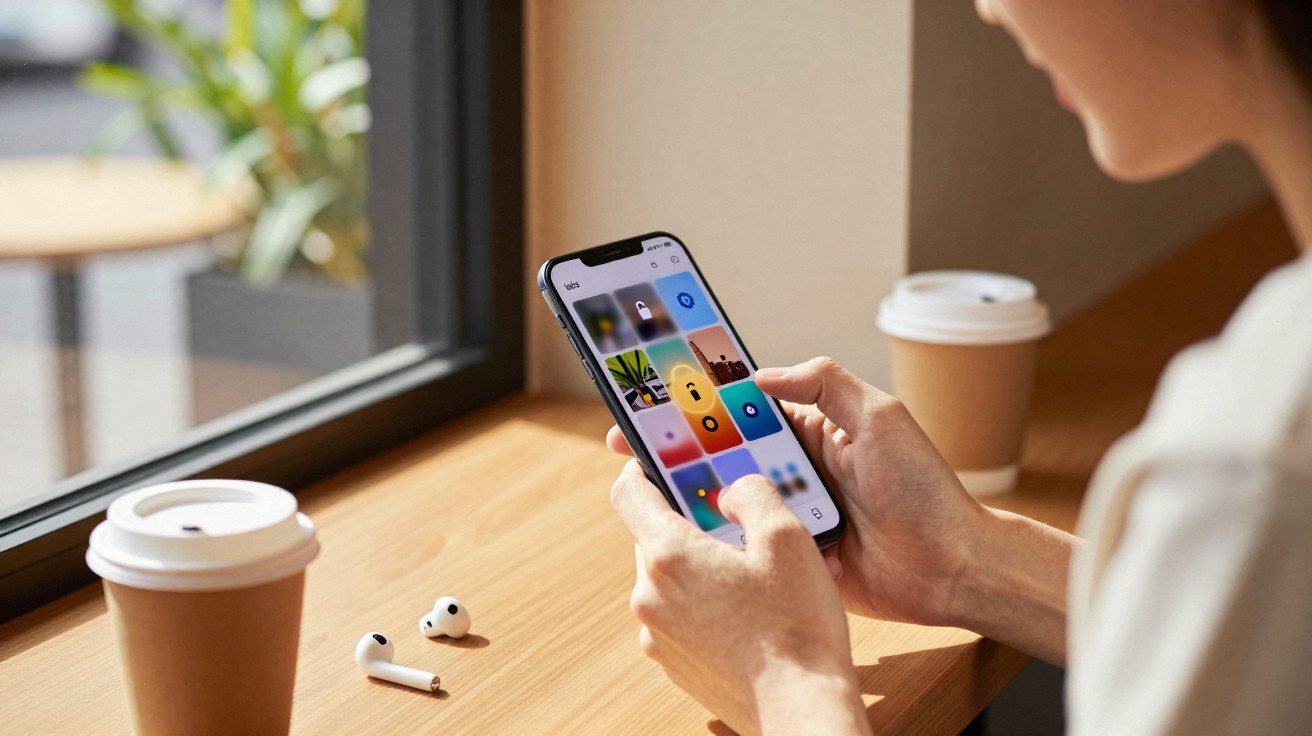
No dia a dia, é normal que fotos íntimas, documentos confidenciais ou simplesmente imagens constrangedoras acabem salvas na Galeria. E, quando você entrega o smartphone para alguém, muitas vezes entrega junto um pedaço da sua privacidade. A Samsung já tem uma saída nativa para isso - e ela funciona melhor do que parece - mas quase ninguém encontra, porque fica escondida nas profundezas do sistema.
Por que a Samsung colocou um “cadeado” escondido para fotos
A curiosidade digital existe, e dá trabalho. Basta alguém pegar o aparelho “só para ver” uma foto, ou você emprestar o celular para tirarem uma imagem, e pronto: a pessoa começa a rolar sua Galeria. Ao mesmo tempo, aumentam os casos de roubo de dados em que criminosos coletam fotos privadas para analisar, chantagear ou até vender.
Diante disso, muita gente corre para apps de terceiros que prometem segurança total. O problema é que esses aplicativos frequentemente pedem permissões amplas, acessam armazenamento e contatos e, em alguns casos, se sustentam com publicidade agressiva. Na prática, isso pode criar novas brechas em vez de resolver as antigas.
Samsung oferece no próprio app Galeria uma função escondida que permite bloquear álbuns de forma seletiva - sem instalar nada extra.
O detalhe é que essa opção não aparece de cara no menu principal. Ela fica dentro de uma área oculta voltada a testes, chamada “Gallery Labs”. Depois de liberar esse menu, surgem recursos adicionais - incluindo um interruptor que ajuda a esconder álbuns específicos de olhares curiosos.
Passo a passo: como ativar a proteção de fotos escondida
Desbloqueie o Gallery Labs
O recurso fica dentro do app Galeria do seu Samsung. Parece mais técnico do que realmente é:
- Abra o app Galeria no seu aparelho Samsung.
- Toque nos três pontos no canto superior direito para abrir o menu.
- Entre em Configurações.
- Role até o fim e toque em Sobre a Galeria (ou Informações da Galeria, dependendo da versão).
- Localize o campo com o número da versão do aplicativo.
- Toque várias vezes, rapidamente, nesse número de versão.
Depois de algumas toques, aparece uma mensagem curta na parte inferior da tela. Esse aviso indica que o Gallery Labs foi ativado.
Ative o bloqueio de álbuns
Com o menu oculto liberado, dá para configurar a trava de fotos:
- Volte para Configurações da Galeria.
- Role até o final, até aparecer a nova opção Gallery Labs.
- Toque em Gallery Labs para entrar na área escondida.
- Procure a opção “Album entry-locks” e ative o botão.
- Feche o app Galeria completamente e abra de novo.
Após reiniciar o aplicativo, você ganha uma função nova: passa a ser possível bloquear álbuns (ou itens) específicos, para que ninguém acesse sem a sua autorização.
Como bloquear fotos individuais ou álbuns inteiros
Na prática, usar o bloqueio é bem simples. O funcionamento segue os gestos que você já usa na Galeria.
- Abra a Galeria e encontre o foto ou álbum que você quer proteger.
- Pressione e segure (toque longo) sobre a foto ou o álbum.
- Um menu contextual aparece com opções novas.
- Escolha a opção de bloquear/desbloquear o item (o nome pode variar conforme o idioma do aparelho).
Com um toque longo em uma foto ou álbum, seu Samsung exibe um cadeado - e barra, de forma seletiva, quem estiver bisbilhotando.
A partir daí, qualquer pessoa que tentar abrir aquele conteúdo precisa passar por uma etapa extra - como confirmar com PIN, padrão ou biometria, conforme a configuração do dispositivo. Assim, o restante da Galeria continua acessível normalmente, enquanto apenas o que você escolheu fica protegido.
Função oculta de fotos versus outras alternativas
Muitos usuários Samsung pensam: faz sentido usar isso se já existe a Pasta Segura da Samsung ou apps de “cofre” externos? Esse interruptor escondido na Galeria atende um cenário diferente.
| Solução | Uso recomendado | Conforto |
|---|---|---|
| Bloqueio oculto de álbum (“Album entry-locks”) | Proteção rápida de álbuns específicos diretamente na Galeria | Muito alto, porque fica integrado à visualização do dia a dia |
| Pasta Segura da Samsung | Área separada para dados realmente sensíveis | Médio, exige mover conteúdos de propósito |
| Apps de terceiros | Recursos extras (às vezes backup em nuvem, às vezes camuflagem) | Varia muito; pode incluir anúncios e assinaturas |
O bloqueio oculto de álbuns é ideal para quem só quer impedir que amigos, colegas de trabalho ou familiares abram, por impulso, pastas mais pessoais. Já para conteúdos altamente sensíveis - como cópias de documentos de identidade ou contratos confidenciais - a Pasta Segura costuma ser a alternativa mais robusta.
Onde essa função se torna especialmente útil
Várias situações comuns mostram como o celular pode parar na mão de outra pessoa em segundos:
- Um conhecido pede para tirar “só uma foto” e já quer clicar na Galeria para olhar.
- Uma criança pega o smartphone para jogar e toca, curiosa, em miniaturas coloridas.
- No trabalho, você mostra uma imagem do último evento do time e um colega desliza para o lado sem pedir.
- Na assistência técnica, o aparelho fica desbloqueado sobre a bancada.
Em todos esses casos, um simples ícone de cadeado no álbum certo já ajuda a manter momentos privados ou constrangedores fora do alcance. Para quem está ao lado, a Galeria parece normal - apenas alguns itens permanecem bloqueados.
O que esse bloqueio escondido não consegue fazer
Mesmo sendo prático, esse recurso é mais uma camada de conveniência do que um “bunker” de segurança. Se alguém obtiver acesso físico amplo ao aparelho e tiver tempo suficiente, com o celular desbloqueado sempre há risco de visualizar mais dados.
Vale considerar alguns limites importantes:
- A trava existe apenas dentro do app Galeria; outros gerenciadores de arquivos podem ainda listar os conteúdos.
- Se o dispositivo estiver comprometido (por exemplo, com malware), isso costuma contornar bloqueios de app.
- Backups na nuvem continuam contendo as imagens; o bloqueio atua principalmente na interface de acesso.
Como peça para aumentar a privacidade, funciona bem. Para proteção profissional de dados, entram outras medidas: Android atualizado, código de bloqueio do aparelho e uma estratégia cuidadosa para backups em nuvem.
Por que quase ninguém conhece essas funções “escondidas”
A Samsung não deixa o Gallery Labs em evidência de propósito. A ideia é atender usuários interessados e testadores que querem experimentar recursos novos ou experimentais. Divulgar amplamente aumentaria a demanda por suporte, já que mais gente passaria a mexer em funções ainda não totalmente maduras.
Para o usuário comum, isso vira uma faca de dois gumes: por um lado, recursos poderosos ficam fora do radar; por outro, menos pessoas se perdem em menus complexos. Quem decide explorar as configurações e ativar o recurso acaba ganhando mais controle sobre a própria privacidade.
Cenários práticos e estratégias que fazem sentido
Uma forma realista de organizar isso no cotidiano costuma ser:
- Fotos pessoais, mas sem grande risco (festas, viagens), ficam visíveis normalmente.
- Imagens constrangedoras ou muito íntimas vão para álbuns bloqueados via Gallery Labs.
- Documentos realmente sensíveis também entram na Pasta Segura, com uma proteção própria.
Assim, você monta um esquema em três níveis: aberto, restrito e fortemente protegido. Cada nível atende a um tipo de dado e a uma classe de risco diferente. E o esforço continua baixo, porque os passos principais acontecem dentro da Galeria, que você já usa todos os dias.
Quando você passa a usar essas camadas de forma consciente, reduz bastante a chance de situações constrangedoras e, ao mesmo tempo, diminui a superfície de ataque para criminosos. Com isso, o bloqueio de fotos escondido da Samsung se torna uma ferramenta discreta - porém valiosa - para retomar o controle sobre imagens privadas aos poucos.





Comentários
Ainda não há comentários. Seja o primeiro!
Deixar um comentário